使用教學
多人一起改字幕:校對協作上線與使用教學
把一條校對連結發給同事,最多 8 個人同時修正直播字幕,改完觀眾馬上看到。這篇從產生連結、修改一句、全場規則到手機操作,一步一步帶你用。
辦活動的時候,字幕難免會聽錯人名、公司名或專有名詞。以前只有講者自己能在調度台上改,一個人一邊講一邊改,其實顧不來。
現在你可以把一條校對連結發給同事,大家各自用自己的電腦或手機,一邊聽一邊改,改完觀眾馬上就看得到。最多 8 個人同時校對,彼此不會互相蓋掉。
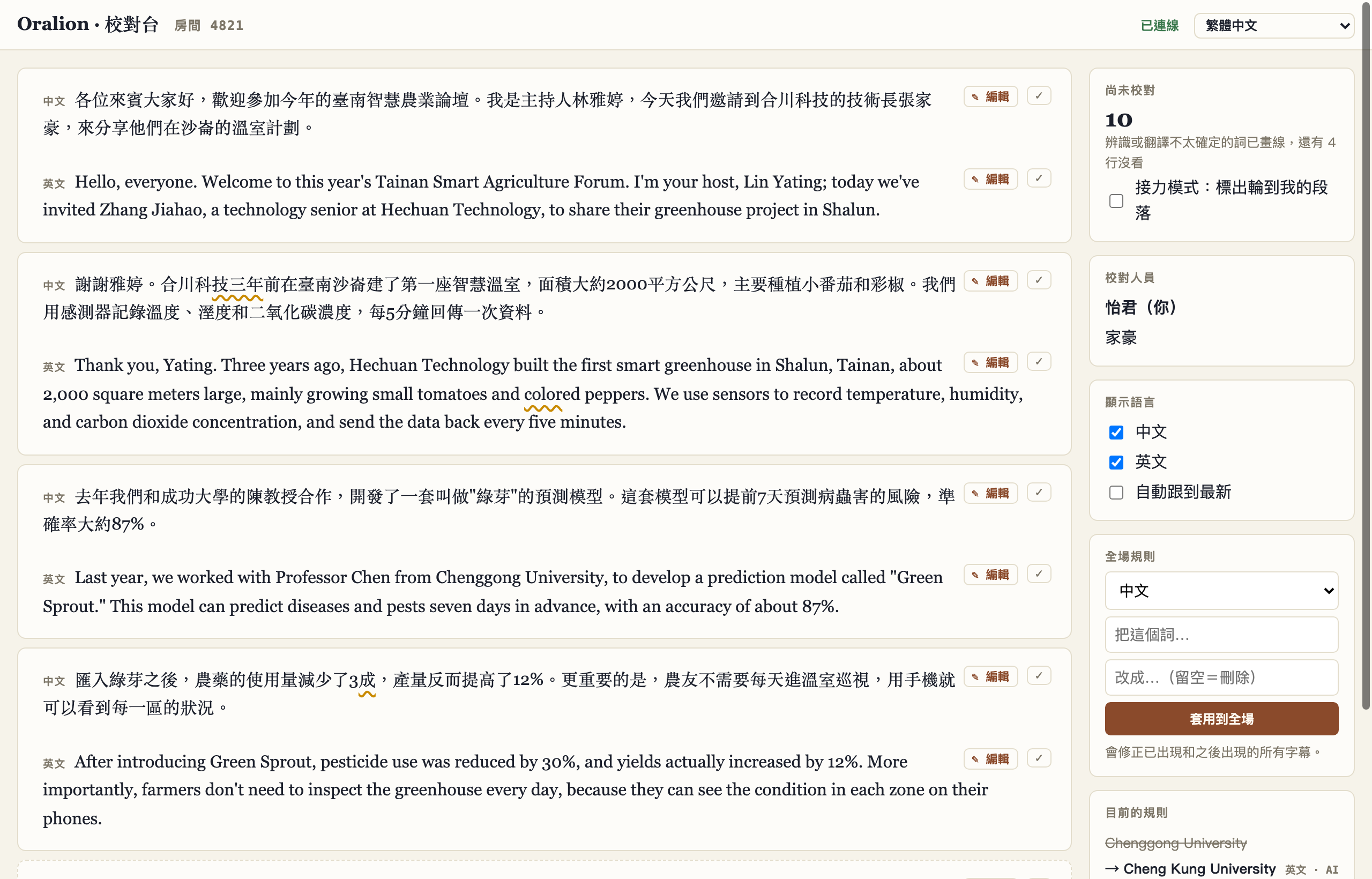
這篇文章會從頭帶你走一遍。文中的截圖都拍自一場真實的直播(中文演講、英文翻譯),裡面的錯字也都是真的辨識錯誤。
開始之前
校對協作開放給 Pro、Max 和 Business 方案。只有講者需要帳號,校對人員打開連結就能用,不必註冊。
另外要先知道一件事:校對是跟著直播走的。直播進行中才能校對,講者的調度台也要一直開著;直播一結束,連結就失效了。
講者:產生校對連結
開始直播之後,在調度台「直播中」那張卡片裡找到「校對協作」,點開,按「產生校對連結」。
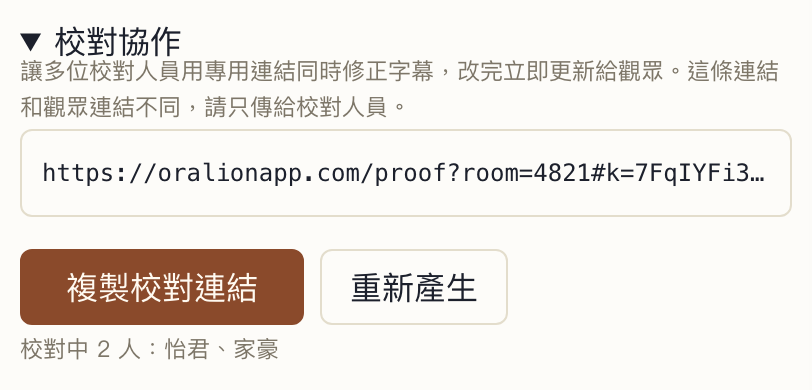
連結會直接顯示在欄位裡,點一下就會全選,也可以按「複製校對連結」。下面那一行會告訴你現在有誰在校對。
這條連結跟觀眾連結是兩回事。拿到它的人可以修改字幕,所以請只傳給負責校對的人,不要貼到公開的地方;如果你會把調度台投影出去,也要留意畫面上的這個欄位。萬一連結外流,按「重新產生」就好,舊連結會立刻失效,原本用舊連結的人會被請出去,你再把新的發給該拿的人。
校對人員:進入校對台
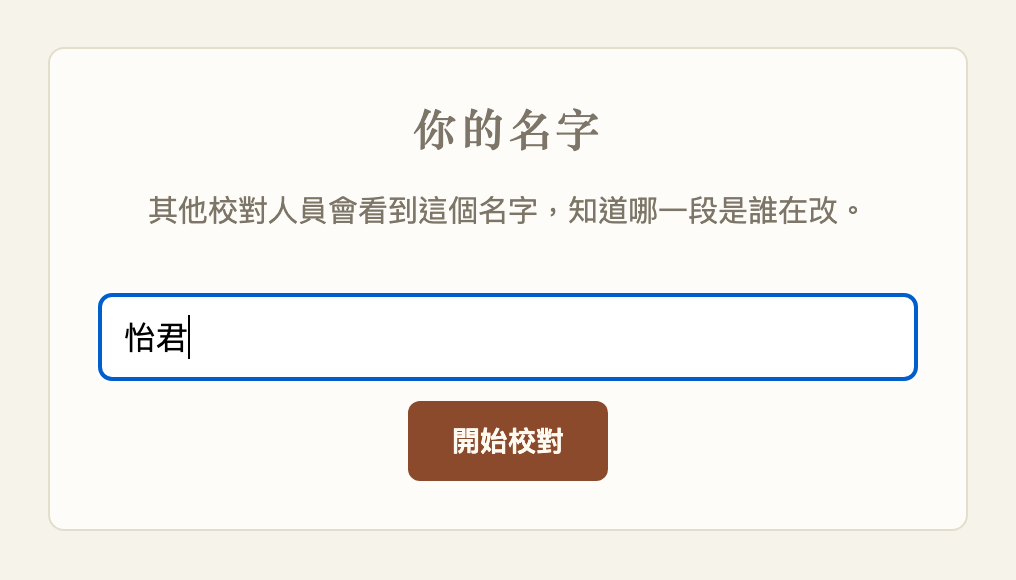
打開連結後,會先請你填一個名字。這個名字會顯示給其他校對人員看,讓大家知道誰正在改哪一句。
介面語言會自動跟著你的瀏覽器,想換的話,右上角可以切換,目前有七種語言。
進來之後的畫面長這樣:
左邊是字幕,一段一格,每一格裡每種語言各佔一行。最下面用虛線框起來的那一段,是講者正在講的內容,同樣可以修改,不需要等他講完。
右邊由上到下,依序是還有幾行沒人看過、目前有哪些校對人員在線上、要顯示哪些語言,以及後面會介紹的全場規則。如果你只負責英文,把「中文」取消勾選,畫面會清爽很多。「自動跟到最新」勾著的時候,一有新字幕,畫面就會自動捲到最下面。
修改一句字幕
先在想改的那一行上點一下。它會被框起來,這只是選取,還沒有開始編輯。
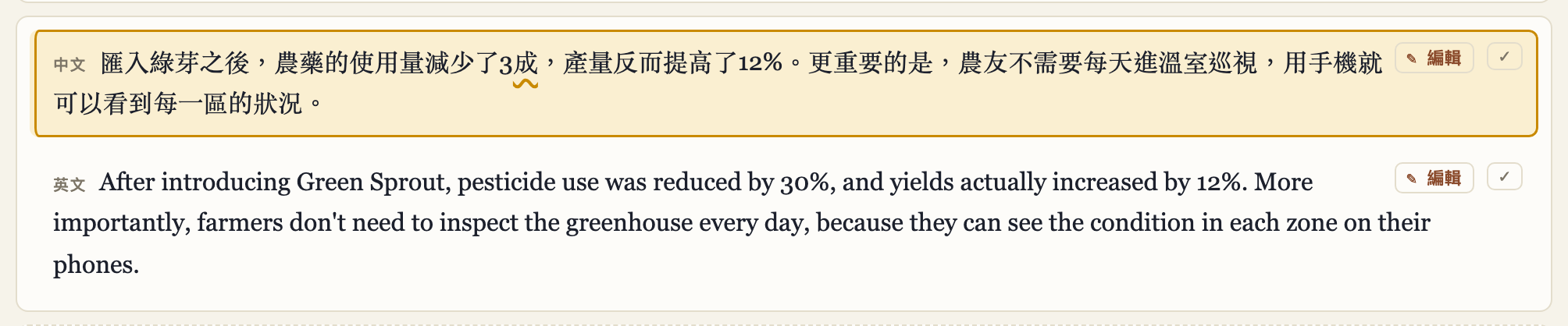
接著按鍵盤上的 E,或者在那一行上點兩下,或者按右邊的「✎ 編輯」,三種方式都可以進入編輯。
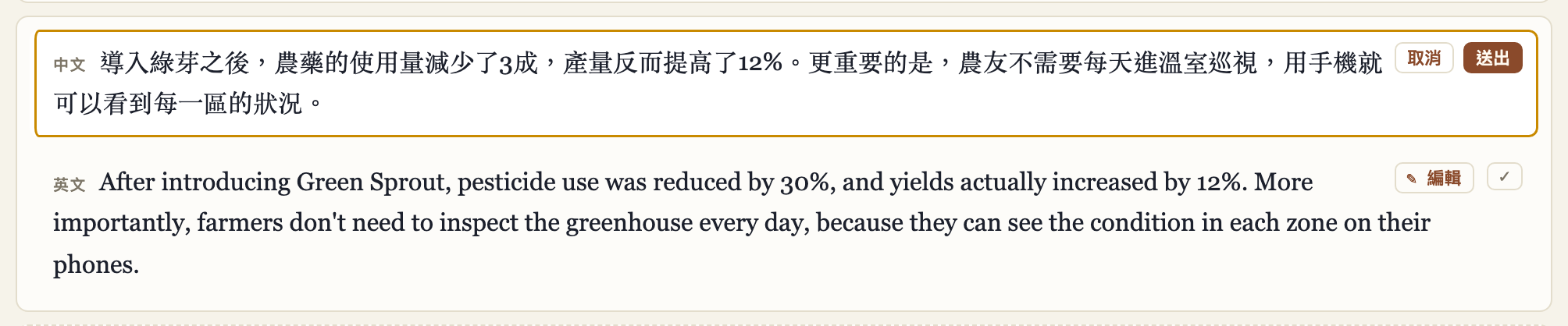
直接打字修改就行。上面這張圖是把辨識出來的「匯入綠芽」改回講者實際說的「導入綠芽」。改好之後按 Enter 或「送出」,觀眾那邊馬上就會換成新的文字;如果不想改了,按 Esc 或「取消」。你也可以改完直接去點別行,系統會幫你送出,不會白改。
送出之後,這一行會標上「已修改」和你的名字。
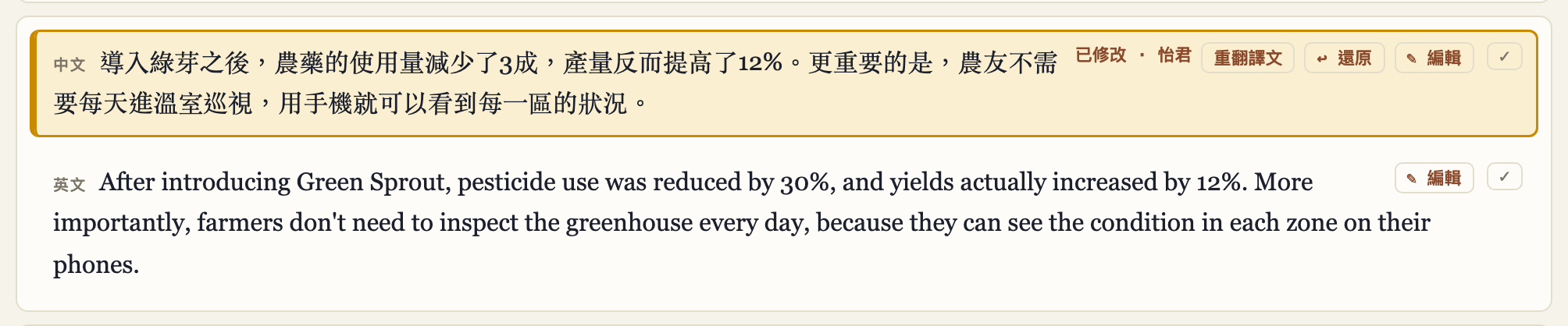
如果改錯了,按「↩ 還原」可以回到上一個版本,最多能退 5 次。這顆按鈕任何一位校對人員都能按,不限於原本修改的人。
另外,如果你改的是講者說的那個語言(也就是原文),這一行還會多出一顆「重翻譯文」。按下去之後,這一句的其他語言會用你改好的原文重新翻譯一次。不按的話,譯文不會自己變動,這是刻意的設計,因為很多時候你只是修一個錯字,譯文本來就是對的。別人手動改過的譯文,也不會被重翻蓋掉。
有人正在改同一句
同一行在同一時間只有一個人能改。如果有人正在編輯,你會看到他的名字,那一行會變灰,暫時點不進去。
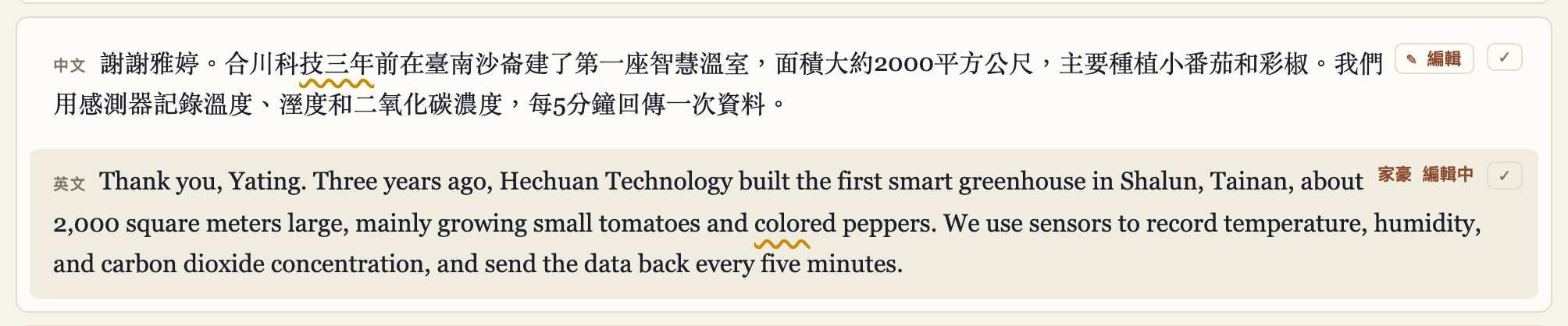
等他送出或取消,這一行就會放開。如果他改到一半去忙別的,45 秒沒有打字也會自動放開,不會一直卡著。
確認沒問題的句子
看過、確定沒有錯的句子,選取之後按 Enter,或按右邊的 ✓。這一行會打上勾並記下你的名字,右邊「尚未校對」的數字會減一,然後自動跳到下一行。

所以最順手的節奏是一路按 Enter 往下看,遇到有錯的才按 E 進去改。
有一個小細節:如果你打勾之後,講者又接著講,讓這一行變長了,勾會自動被拿掉,因為後面新增的部分你還沒看過。
同一個詞反覆出錯:全場規則
這是最省力的功能。以這場直播為例,公司名是「禾川科技」,但一直被聽成「合川」。一句一句改太累了,可以直接在右邊的「全場規則」處理。
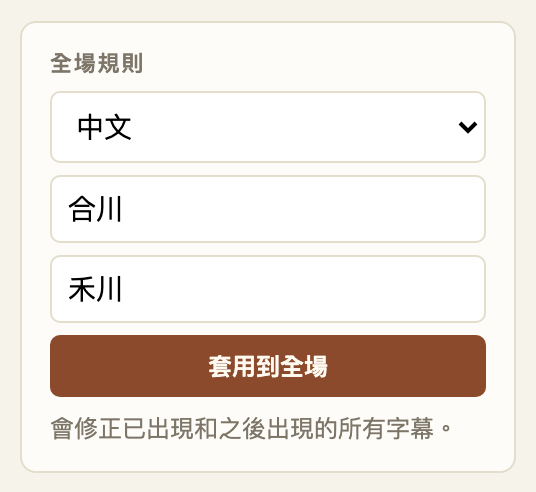
選好語言,上面一格填錯的詞,下面一格填正確的詞(如果留空,就是直接把這個詞刪掉),然後按「套用到全場」。已經出現過的字幕會全部改掉,之後再出現的也會自動修正。其他校對人員的畫面上會跳出通知,讓大家知道多了一條規則。
表單下方的「目前的規則」會列出所有生效中的規則,並且標明是人工加的,還是 AI 自動學到的。新增之前先看一眼,可以避免重複。
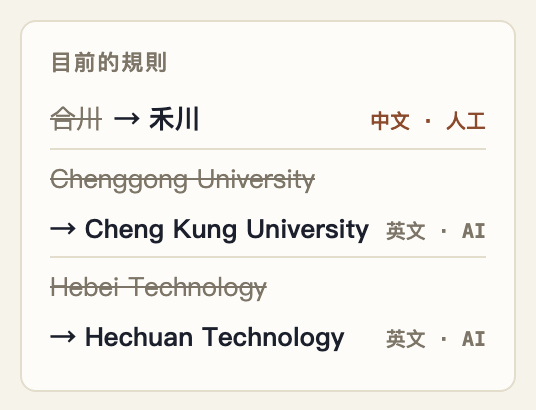
使用規則時有幾點要留意。規則是照字面取代的,所以詞要填得夠明確,如果只填一個字,很可能會改到不該改的地方。正確的詞不能包含錯的詞(例如把「通」改成「通路」),系統會拒絕,因為這樣每套用一次就會多長一截。最後,人工加的規則優先於 AI,AI 不會把你的規則改回去。
底下有波浪線的詞
有些詞的底下會有橘色的波浪線,那是系統自己不太確定有沒有聽對、或翻對的地方。
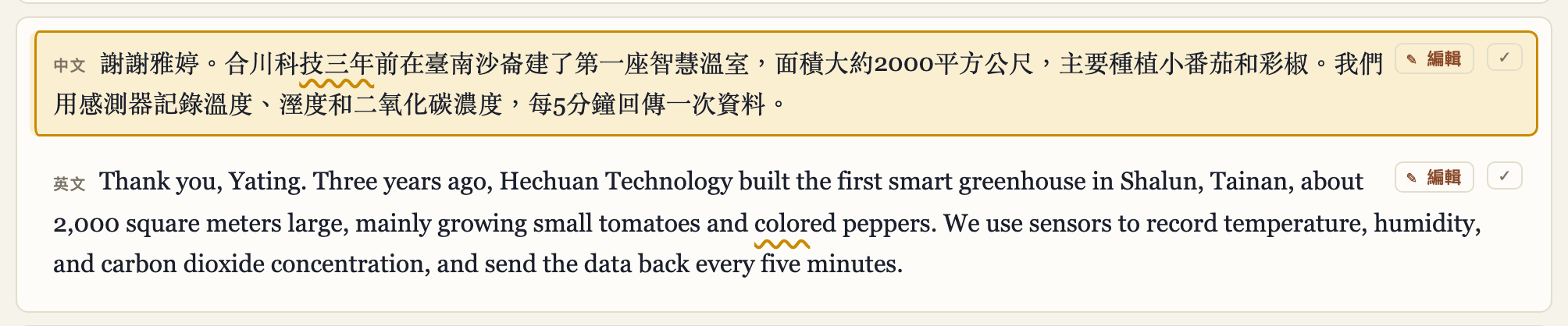
你可以把它當成「先看這裡」的提示,但不要把它當成錯誤清單。有線不代表一定錯,沒線也不代表一定對;系統很有把握地聽錯的情況其實不少,所以整句還是要看過。這一行只要有人打勾或修改過,波浪線就會消失。
多人分工:接力模式
三四個人一起校對時,最怕的是大家都盯著同一段。在右邊最上面那張卡片勾選「接力模式」,系統會把字幕一段一段輪流分給在線上的人。
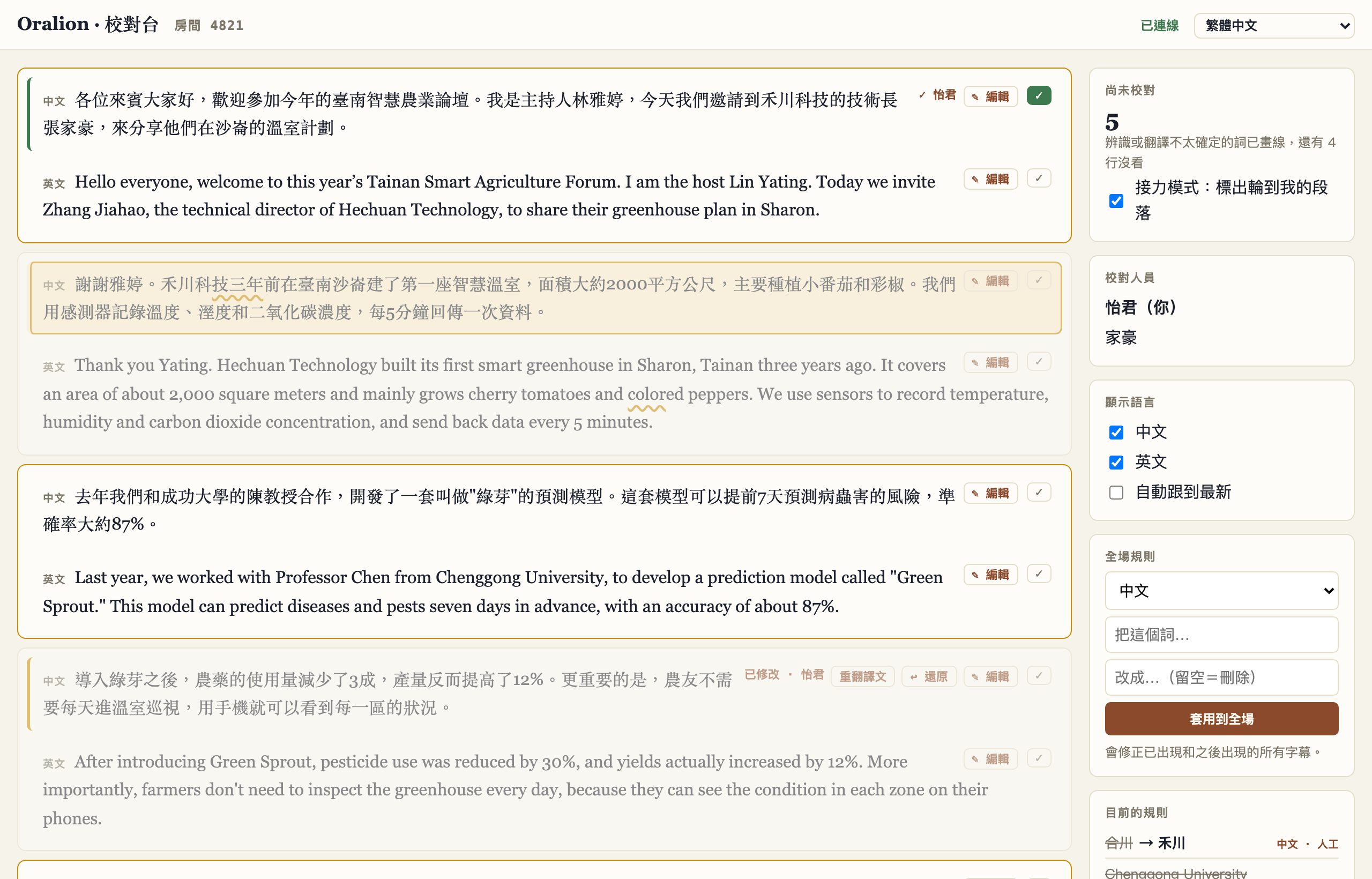
有外框的是分給你的段落,變淡的是別人的,「尚未校對」的數字也只會計算你自己的部分。這個模式要每個人各自在自己的畫面上勾選。變淡的段落其實還是可以修改,看到別人漏掉的,直接幫忙改沒有關係。有人加入或離開時,系統會自動重新分配。
用鍵盤操作
校對台的設計是可以完全用鍵盤完成的。按 J 或 ↓ 移到下一行,K 或 ↑ 回到上一行,移動時會停留在同一種語言;如果還沒有選取任何一行,按 J 會從最新的那一行開始。Enter 是確認無誤並跳到下一行,E 是開始編輯。進入編輯之後,Enter 送出,Esc 取消。沒有在編輯的時候按 Esc,會取消選取,畫面也會恢復自動跟到最新。
如果你用中文輸入法,選字時按的那一下 Enter 不會被當成送出,可以放心打字。
用手機校對
手機也可以校對。字幕會佔滿整個畫面,右上角的「工具」可以切換到語言、規則這些設定,再按一次「回到字幕」就會回來。
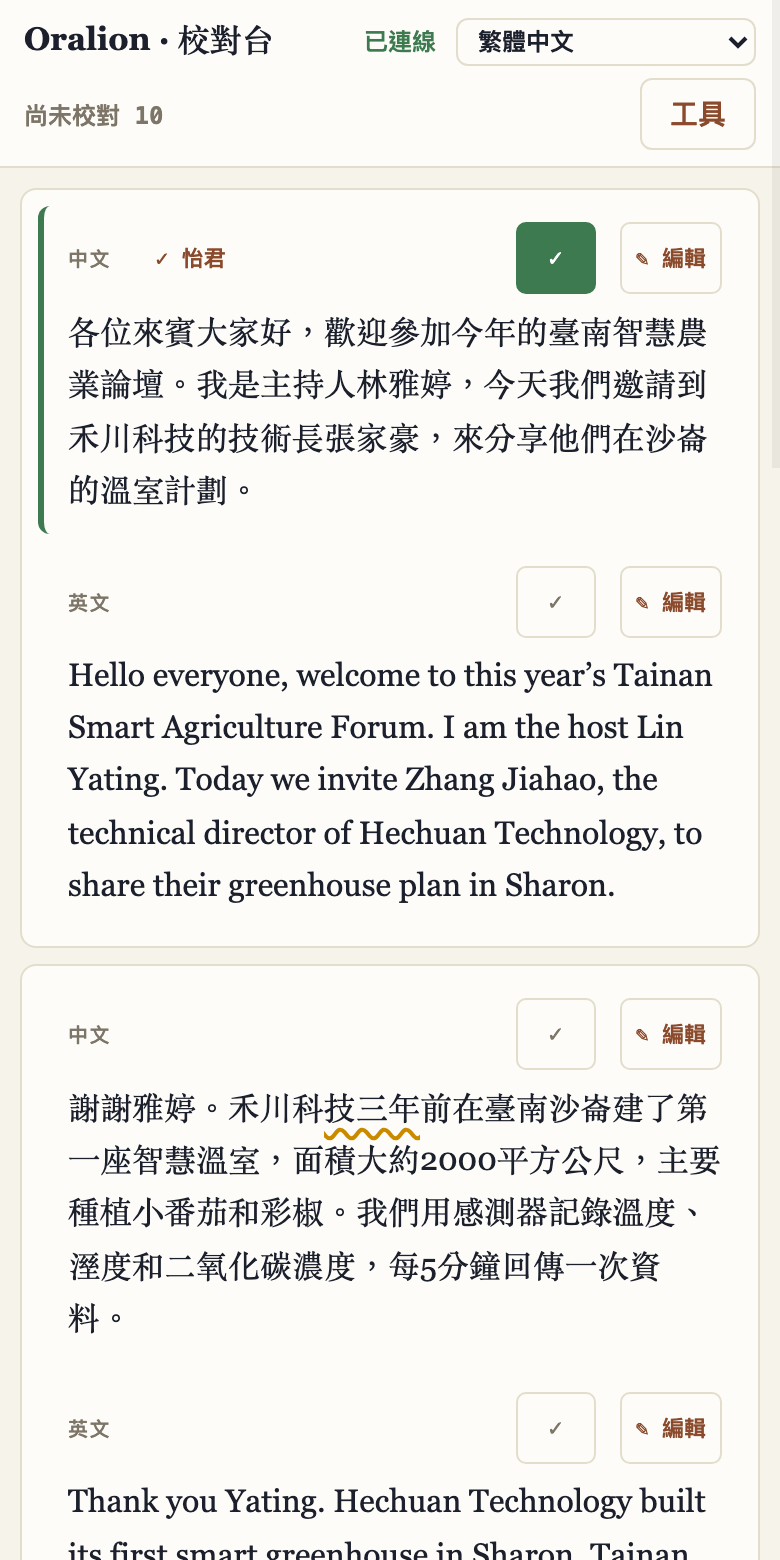
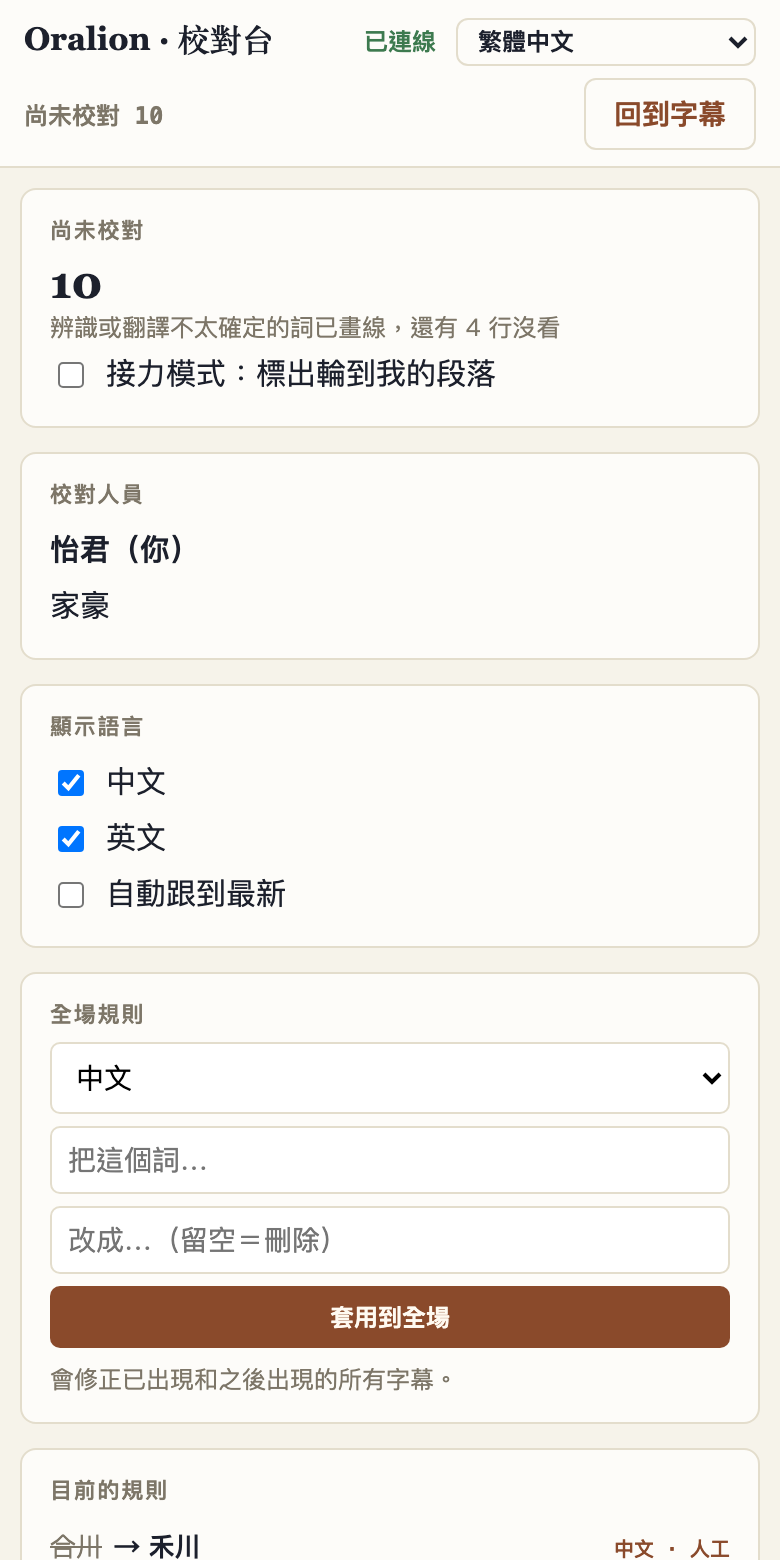
在手機上,請用「✎ 編輯」按鈕進入編輯,改完再按「送出」或「取消」。
觀眾會看到什麼
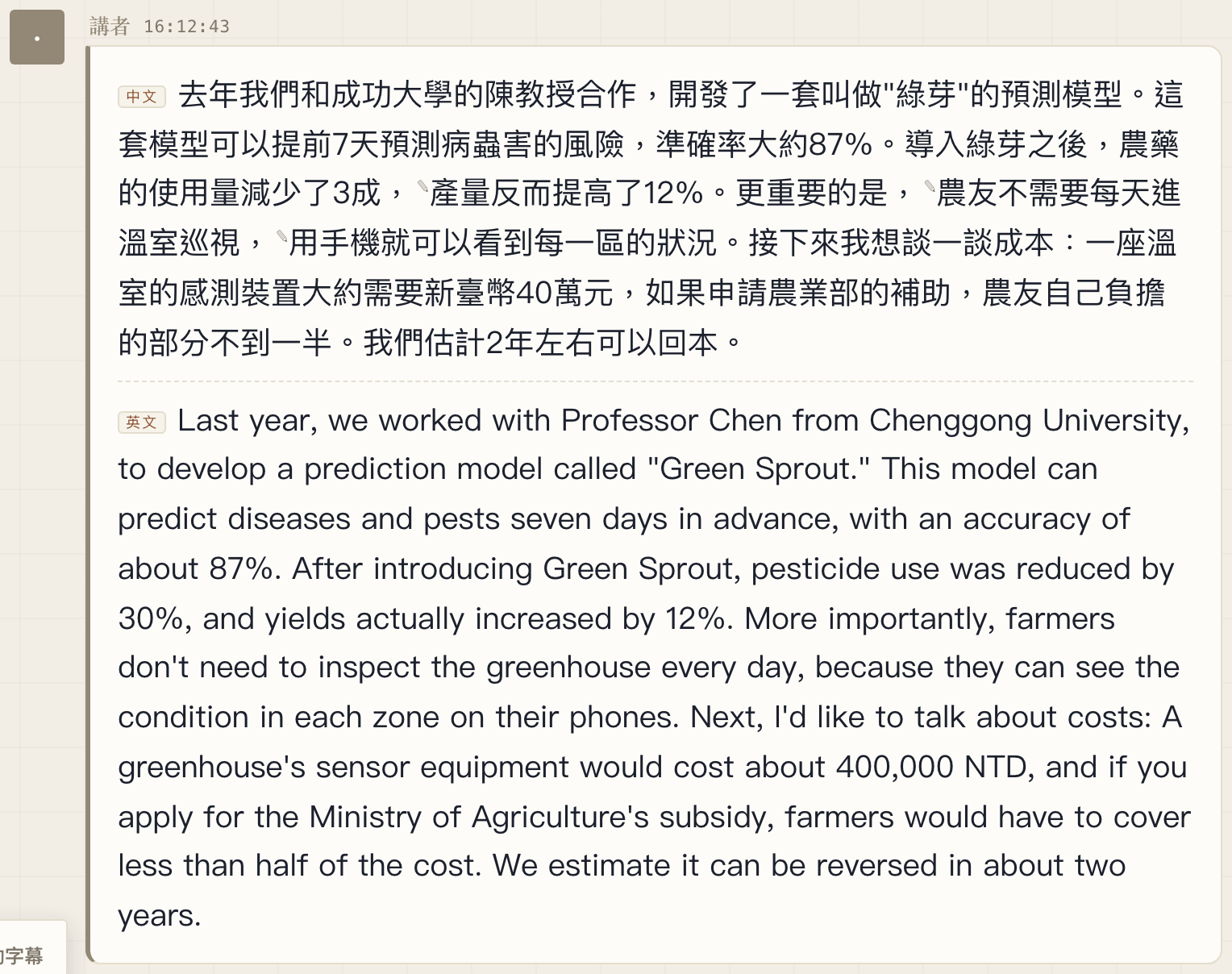
你一送出,觀眾畫面上的字幕就會換成新的,不需要重新整理。被人工修改過的地方,後面會帶一個小小的 ✎ 記號。
常見問題
講者還在講,可以先改嗎? 可以。已經出現在畫面上的字都能改,後面新講的內容會接在後面,不會被你的修改蓋掉。
我改過的字,會被 AI 校正改回去嗎? 不會。只要是人手動改過的句子,AI 校正、自動重翻、翻譯對照都不會再去動它。
兩個人同時改同一句會怎樣? 這種情況不會發生。先點的人會拿到編輯權,另一個人會看到對方正在編輯。
我這邊斷線了怎麼辦? 頁面會自動重新連線,你正在打的字會留著,不用重打。
直播結束之後還能繼續改嗎? 不能。校對是跟著直播進行的,直播一結束,連結就失效了。
字幕內容安全嗎? 校對和觀看字幕一樣,都是端對端加密,金鑰就放在連結裡,我們的伺服器看不到字幕內容。也因為如此,這條連結本身就是鑰匙,請把它當成密碼來保管。
校對人員會被算進觀眾人數嗎? 不會。
用起來如果有任何不順的地方,歡迎在直播結束後的回饋表單告訴我們。