Hướng dẫn
Cùng nhau hiệu đính phụ đề trực tiếp: cách dùng bàn hiệu đính mới
Gửi một liên kết cho đồng nghiệp và tối đa 8 người có thể cùng lúc sửa phụ đề trực tiếp, mỗi chỗ sửa đến khán giả ngay lập tức. Hướng dẫn từng bước, từ tạo liên kết đến quy tắc cho cả buổi và làm việc trên điện thoại.
Trong một sự kiện, phụ đề trực tiếp khó tránh khỏi nghe nhầm vài tên người, tên công ty hay thuật ngữ chuyên ngành. Trước đây chỉ có diễn giả mới sửa được, ngay trên bảng điều khiển, và một người thì không thể vừa nói vừa sửa.
Giờ đây bạn có thể gửi một liên kết hiệu đính cho đồng nghiệp. Mỗi người dùng máy tính hoặc điện thoại của mình, vừa nghe vừa sửa phụ đề, và khán giả thấy ngay từng chỗ sửa. Tối đa 8 người có thể hiệu đính cùng lúc mà không ghi đè lên nhau.
Bài viết này hướng dẫn từ đầu đến cuối. Các ảnh chụp màn hình được lấy từ một buổi phát thật (bài nói bằng tiếng Trung, dịch sang tiếng Anh), và những lỗi trong đó là lỗi nhận dạng thật. Giao diện trong ảnh là tiếng Trung; của bạn sẽ hiển thị bằng ngôn ngữ của bạn.
Trước khi bắt đầu
Hiệu đính theo nhóm có trong các gói Pro, Max và Business. Chỉ diễn giả cần có tài khoản. Người hiệu đính chỉ việc mở liên kết, không cần đăng ký.
Có một điều cần biết trước: hiệu đính đi cùng buổi phát. Tính năng chỉ hoạt động khi buổi phát đang diễn ra, và bảng điều khiển của diễn giả phải luôn mở. Khi buổi phát kết thúc, liên kết hết hiệu lực.
Diễn giả: tạo liên kết hiệu đính
Sau khi bắt đầu phát, tìm mục "Nhóm hiệu đính" trong thẻ đang phát trên bảng điều khiển, mở ra rồi bấm "Tạo liên kết hiệu đính".
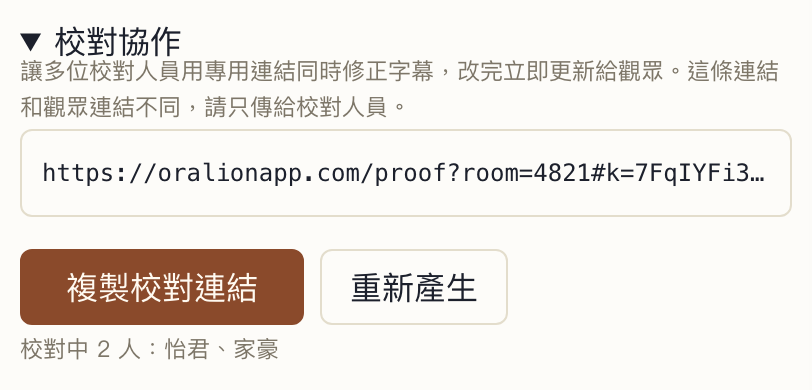
Liên kết hiện ngay trong ô. Bấm vào để chọn toàn bộ, hoặc bấm "Sao chép liên kết hiệu đính". Dòng bên dưới cho biết hiện có những ai đang hiệu đính.
Liên kết này khác với liên kết dành cho người xem. Ai có nó đều sửa được phụ đề, nên chỉ gửi cho những người phụ trách hiệu đính và đừng dán ở nơi công khai. Nếu bạn chiếu bảng điều khiển lên màn hình, hãy để ý cả ô này. Nếu liên kết lỡ bị lộ, bấm "Thay liên kết": liên kết cũ mất hiệu lực ngay, người đang dùng nó bị mời ra, và bạn gửi liên kết mới cho những người cần có.
Người hiệu đính: vào bàn hiệu đính
Khi mở liên kết, bạn được hỏi tên. Những người hiệu đính khác sẽ thấy tên này, để mọi người biết ai đang sửa dòng nào.
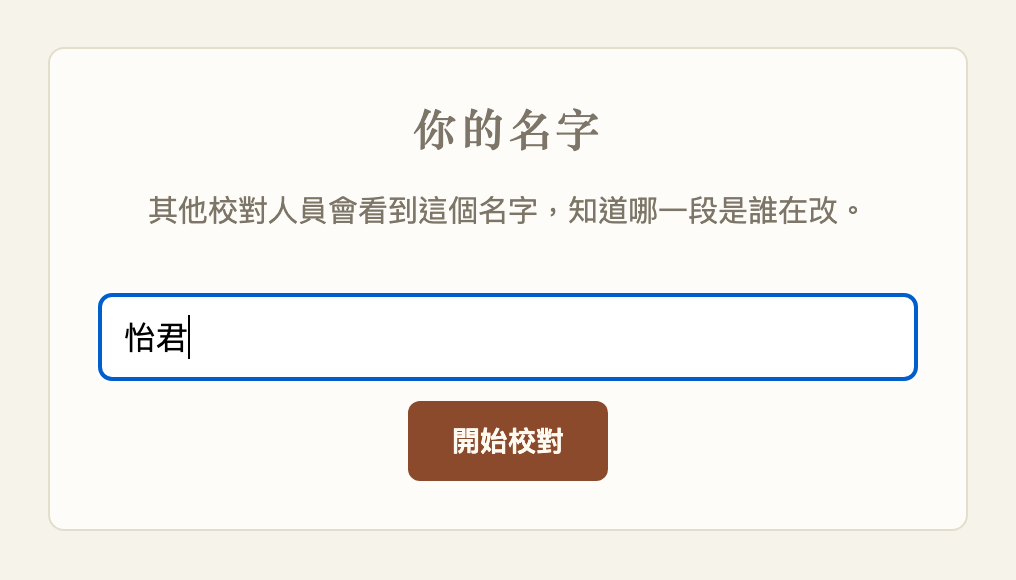
Ngôn ngữ giao diện tự theo ngôn ngữ trình duyệt của bạn. Bạn có thể đổi ở góc trên bên phải; hiện có bảy ngôn ngữ.
Sau khi vào, màn hình trông như sau:
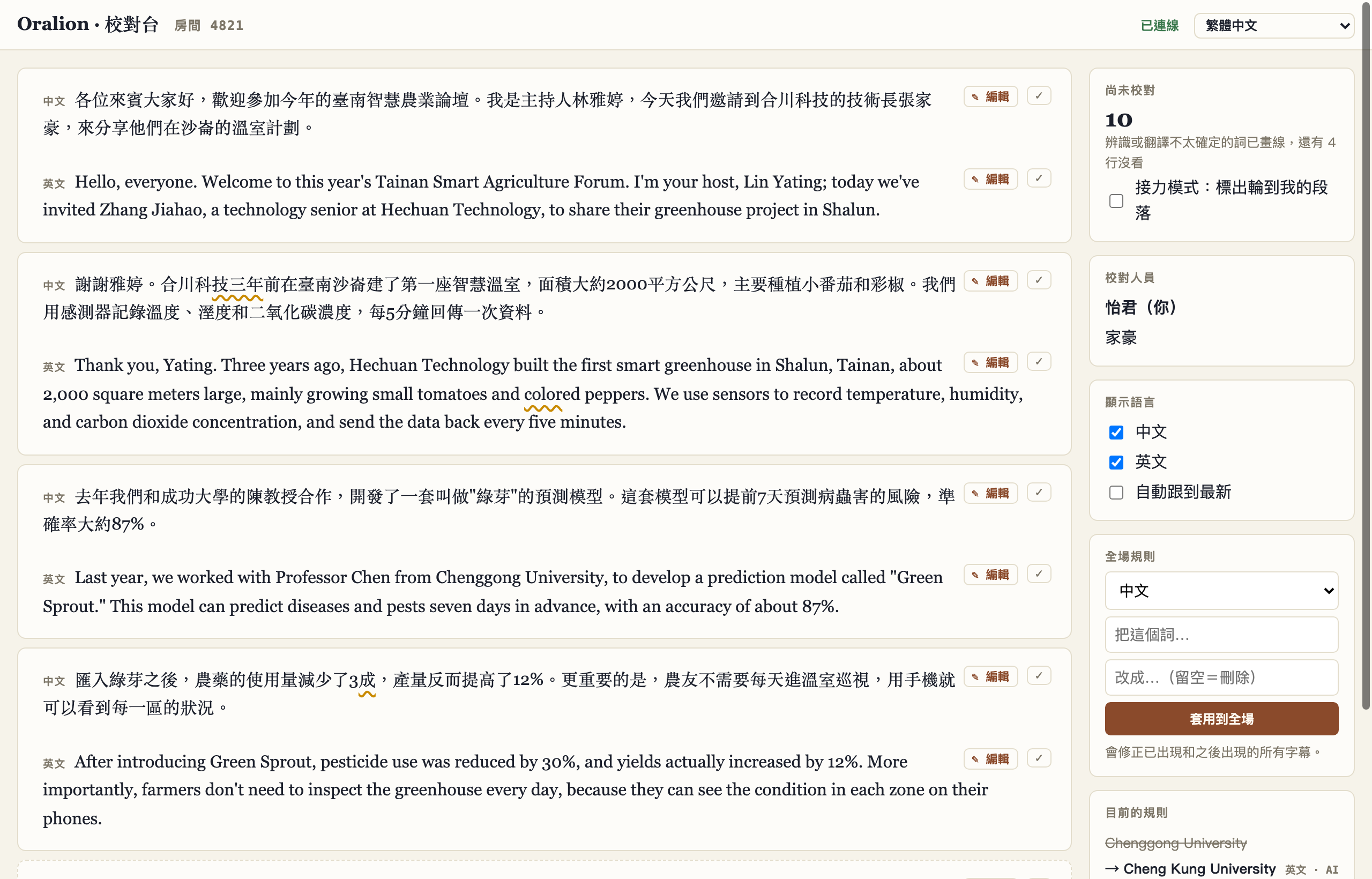
Phụ đề nằm bên trái, mỗi đoạn một khối, trong đó mỗi ngôn ngữ một dòng. Khối có viền nét đứt ở dưới cùng là phần diễn giả đang nói lúc này. Bạn cũng sửa được phần đó; không cần chờ họ nói xong.
Bên phải, từ trên xuống, là số dòng chưa ai kiểm tra, những người hiệu đính đang trực tuyến, ngôn ngữ nào được hiển thị, và quy tắc cho cả buổi mà ta sẽ nói đến sau. Nếu bạn chỉ phụ trách tiếng Anh, hãy bỏ chọn ngôn ngữ còn lại để màn hình gọn hơn nhiều. Khi "Theo dòng mới nhất" được chọn, màn hình tự cuộn xuống cuối mỗi khi có phụ đề mới.
Sửa một dòng
Bấm vào dòng bạn muốn sửa. Dòng đó được đóng khung. Đây mới chỉ là chọn; bạn chưa bắt đầu sửa.
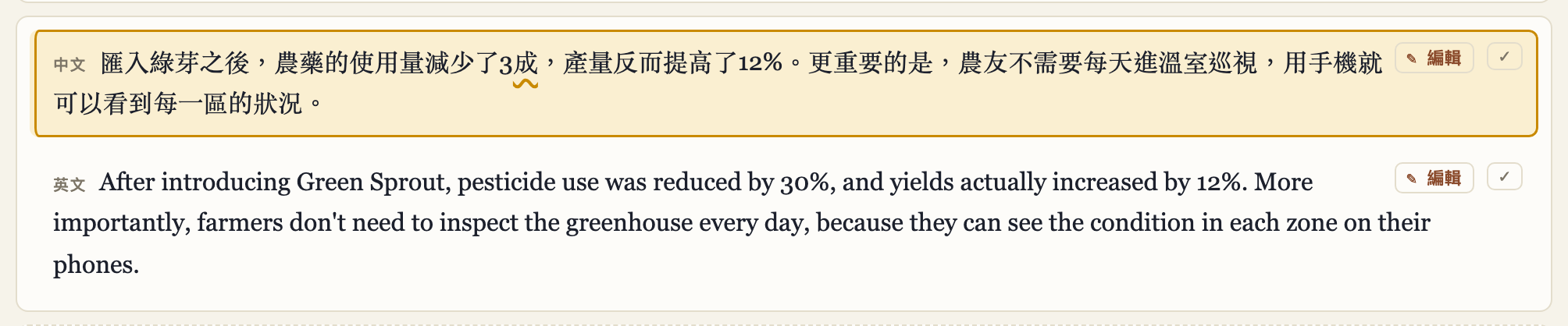
Tiếp theo, nhấn phím E, hoặc bấm đúp vào dòng, hoặc bấm nút "✎ Sửa" ở bên phải. Cả ba cách đều mở trình sửa.
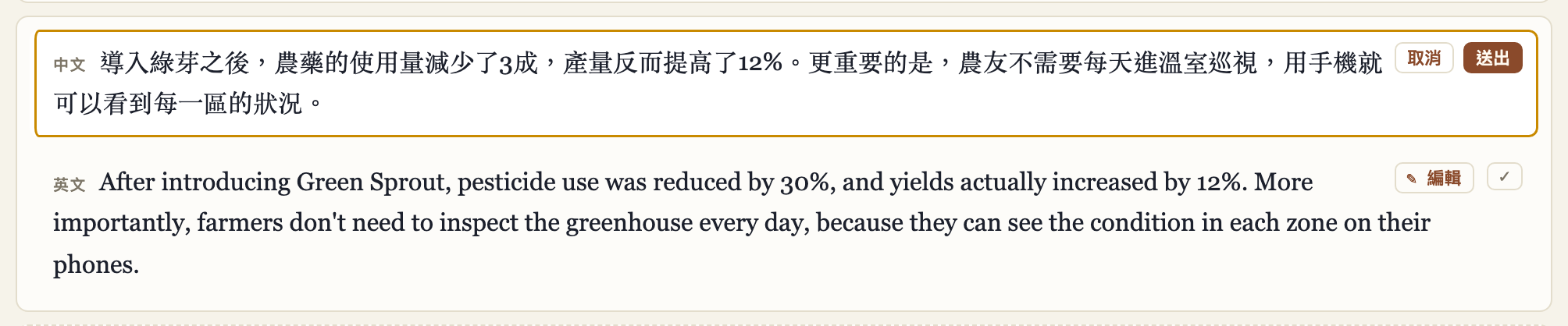
Cứ gõ để sửa. Trong ảnh trên, một từ bị nhận dạng sai đang được đổi lại thành từ mà diễn giả thực sự nói. Sửa xong, nhấn Enter hoặc "Gửi", và phụ đề của khán giả đổi ngay lập tức. Nếu đổi ý, nhấn Esc hoặc "Hủy". Bạn cũng có thể bấm luôn sang dòng khác: thay đổi của bạn vẫn được gửi, không bị mất.
Gửi xong, dòng đó được đánh dấu "Đã sửa" kèm tên bạn.
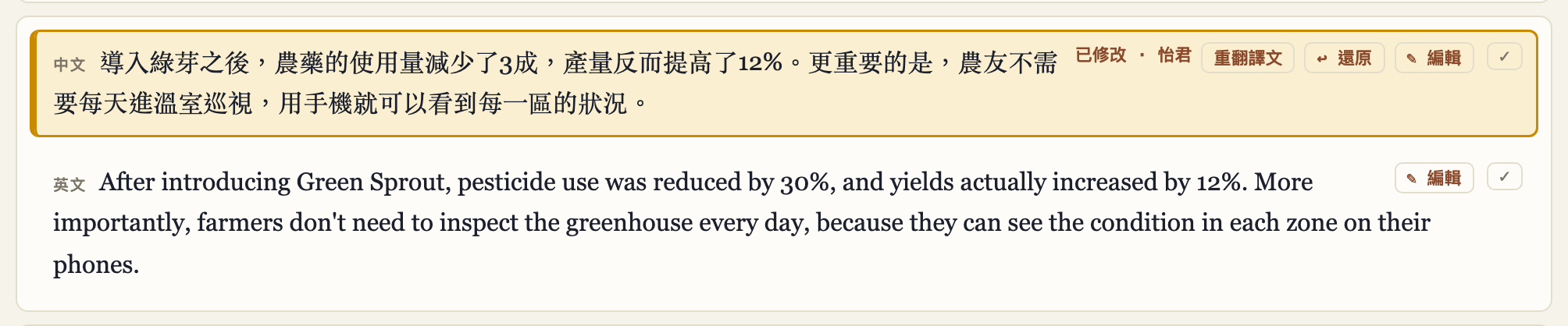
Nếu sửa nhầm, "↩ Hoàn tác" đưa dòng về phiên bản trước, tối đa năm lần. Người hiệu đính nào cũng bấm được nút này, không chỉ người đã sửa.
Còn một nút nữa. Nếu dòng bạn sửa là ngôn ngữ diễn giả đang nói (bản gốc), sẽ xuất hiện nút "Dịch lại". Bấm vào, các ngôn ngữ khác của câu đó được dịch lại từ bản gốc bạn vừa sửa. Nếu không bấm, bản dịch giữ nguyên. Điều này là có chủ ý: nhiều khi bạn chỉ sửa một từ nghe nhầm, còn bản dịch vốn đã đúng. Bản dịch mà ai đó đã sửa bằng tay cũng không bao giờ bị bản dịch lại ghi đè.
Khi người khác đang sửa cùng một dòng
Mỗi dòng chỉ một người sửa được tại một thời điểm. Nếu có người đang sửa, bạn thấy tên họ, dòng chuyển sang màu xám và tạm thời không mở được.
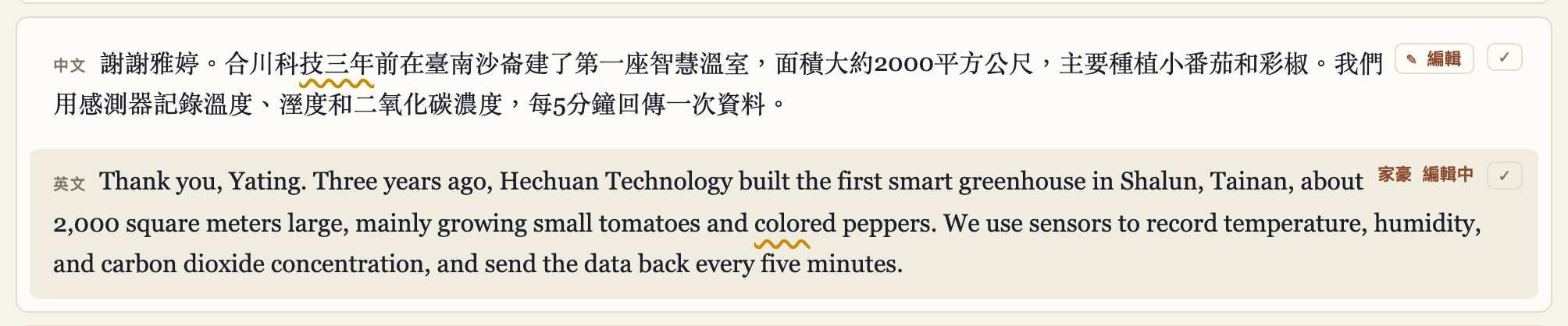
Dòng được nhả ngay khi họ gửi hoặc hủy. Nếu họ bỏ dở giữa chừng, dòng tự nhả sau 45 giây không gõ, nên không dòng nào bị kẹt mãi.
Xác nhận dòng đã đúng
Với dòng bạn đã đọc và thấy đúng, hãy chọn rồi nhấn Enter, hoặc bấm ✓ ở bên phải. Dòng được đánh dấu kèm tên bạn, con số "Chưa kiểm tra" bên phải giảm đi một, và vùng chọn chuyển sang dòng kế tiếp.

Vì vậy nhịp làm việc thoải mái nhất là nhấn Enter để đi dần xuống, và chỉ nhấn E ở chỗ có lỗi.
Một chi tiết nhỏ: nếu bạn đã đánh dấu một dòng rồi diễn giả nói tiếp khiến dòng đó dài thêm, dấu sẽ tự bị gỡ, vì phần mới thêm bạn chưa đọc.
Một từ cứ sai mãi: quy tắc cho cả buổi
Đây là tính năng tiết kiệm công sức nhất. Trong buổi phát này, tên công ty là 禾川 nhưng cứ bị nhận thành 合川, vốn đọc giống hệt. Sửa từng câu thì rất mệt, nên ta xử lý ở mục "Quy tắc cho cả buổi" bên phải.
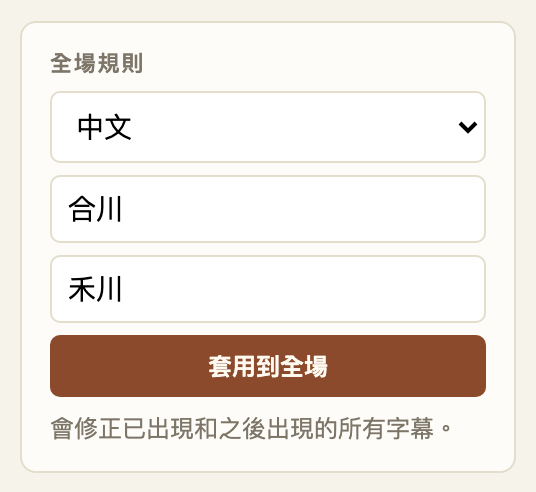
Chọn ngôn ngữ, gõ từ sai vào ô thứ nhất và từ đúng vào ô thứ hai (để trống ô thứ hai nếu muốn xóa hẳn từ đó), rồi bấm "Áp dụng cho cả buổi". Mọi phụ đề đã xuất hiện đều được sửa, và các phụ đề sắp tới cũng vậy. Những người hiệu đính khác nhận được thông báo, nên ai cũng biết vừa có thêm một quy tắc.
Dưới biểu mẫu, mục "Quy tắc đang áp dụng" liệt kê mọi quy tắc đang có hiệu lực, kèm ghi chú do người thêm hay do AI tự học. Hãy xem qua trước khi thêm để khỏi trùng.
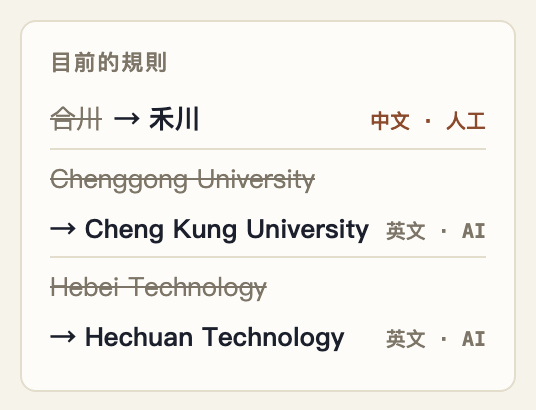
Vài điều cần lưu ý. Quy tắc thay thế đúng theo mặt chữ, nên hãy viết từ đủ cụ thể; quy tắc cho một chữ cái duy nhất sẽ sửa cả những chỗ bạn không định sửa. Từ đúng không được chứa từ sai (chẳng hạn đổi "Forum" thành "Forum Hall"); hệ thống sẽ từ chối, vì mỗi lần quy tắc chạy từ đó lại dài thêm. Cuối cùng, quy tắc do người thêm luôn được ưu tiên: AI sẽ không đổi ngược lại.
Những từ có gạch chân lượn sóng
Một số từ có đường lượn sóng màu cam bên dưới. Đó là những chỗ chính hệ thống cũng không chắc mình đã nghe, hoặc dịch, đúng hay chưa.
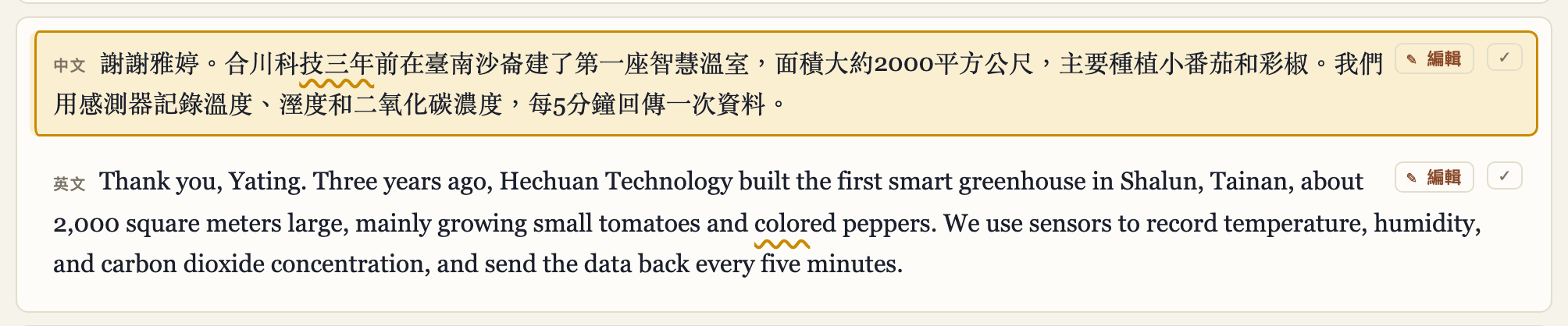
Hãy coi đó là gợi ý "xem chỗ này trước", chứ không phải danh sách lỗi. Có gạch chân chưa chắc là sai, và không có gạch chân chưa chắc là đúng. Hệ thống khá thường nghe sai một cách đầy tự tin, nên bạn vẫn cần đọc cả câu. Khi có người đánh dấu hoặc sửa dòng đó, các gạch chân sẽ biến mất.
Chia việc: chế độ tiếp sức
Khi ba bốn người cùng hiệu đính, điều dễ xảy ra là mọi người cùng nhìn vào một đoạn. Chọn "Chế độ tiếp sức" trong thẻ trên cùng bên phải, và các đoạn sẽ được chia lần lượt cho những người đang trực tuyến.
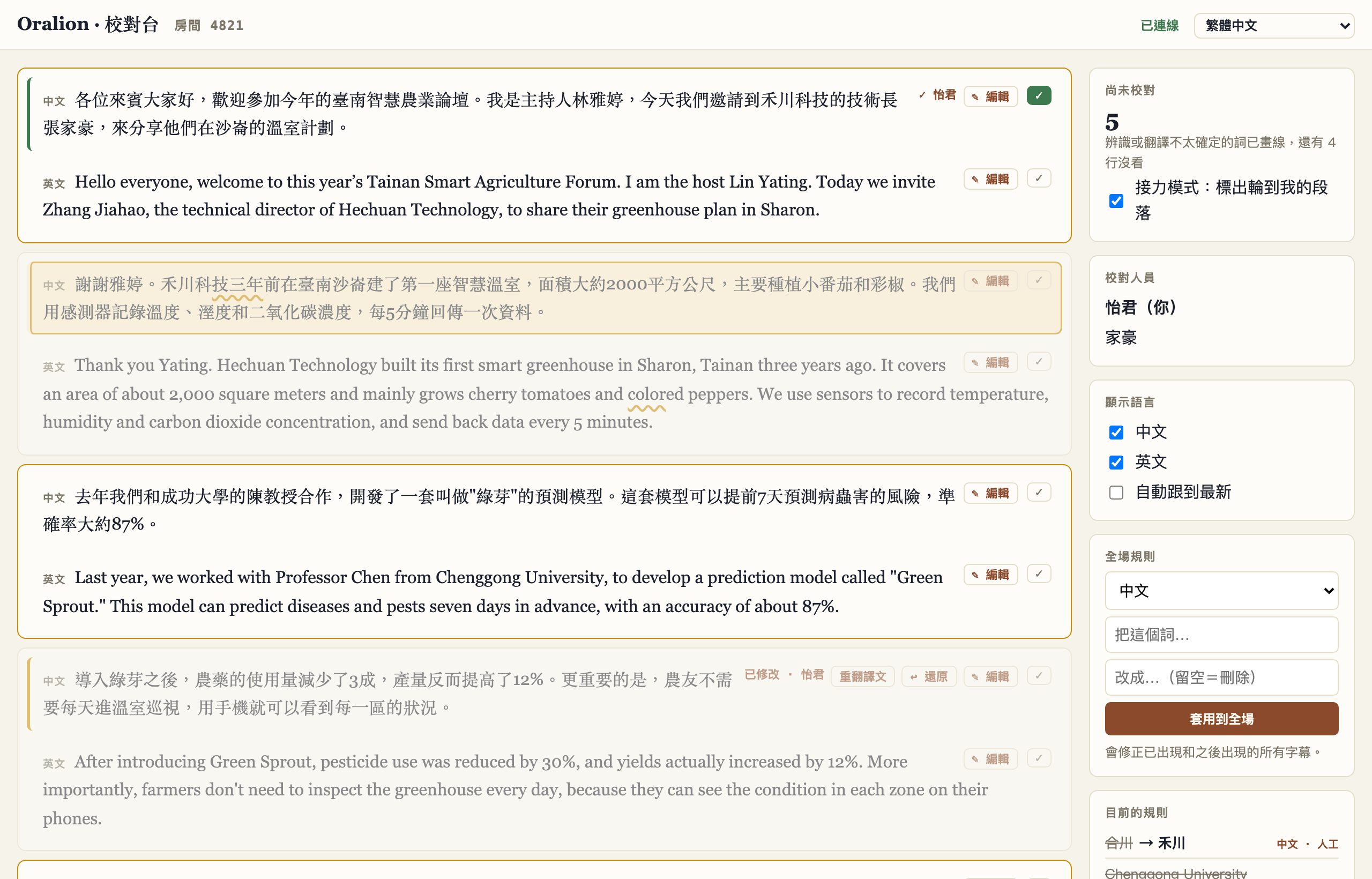
Đoạn có khung là của bạn, đoạn mờ là của người khác. Con số "Chưa kiểm tra" cũng chỉ tính phần của bạn. Mỗi người tự bật chế độ này trên màn hình của mình. Các đoạn mờ vẫn sửa được, nên nếu thấy đồng nghiệp bỏ sót chỗ nào, cứ sửa giúp. Khi có người vào hoặc rời đi, việc chia đoạn tự động được làm lại.
Thao tác bằng bàn phím
Bàn hiệu đính dùng được hoàn toàn bằng bàn phím. J hoặc ↓ chuyển xuống dòng kế tiếp, K hoặc ↑ lên dòng trước, và luôn ở trong cùng một ngôn ngữ; nếu chưa chọn dòng nào, J bắt đầu từ dòng mới nhất. Enter xác nhận dòng rồi đi tiếp, còn E bắt đầu sửa. Khi đang sửa, Enter là gửi và Esc là hủy. Nhấn Esc lúc không sửa sẽ bỏ chọn, và màn hình quay lại theo dòng mới nhất.
Nếu bạn gõ bằng bộ gõ (tiếng Trung, tiếng Nhật, tiếng Hàn), phím Enter dùng để chọn từ gợi ý không bị coi là "gửi".
Hiệu đính trên điện thoại
Tính năng cũng chạy trên điện thoại. Phụ đề chiếm toàn màn hình, và nút "Công cụ" ở góc trên bên phải chuyển sang phần ngôn ngữ, quy tắc và các cài đặt khác. Bấm "Quay lại phụ đề" để trở về.
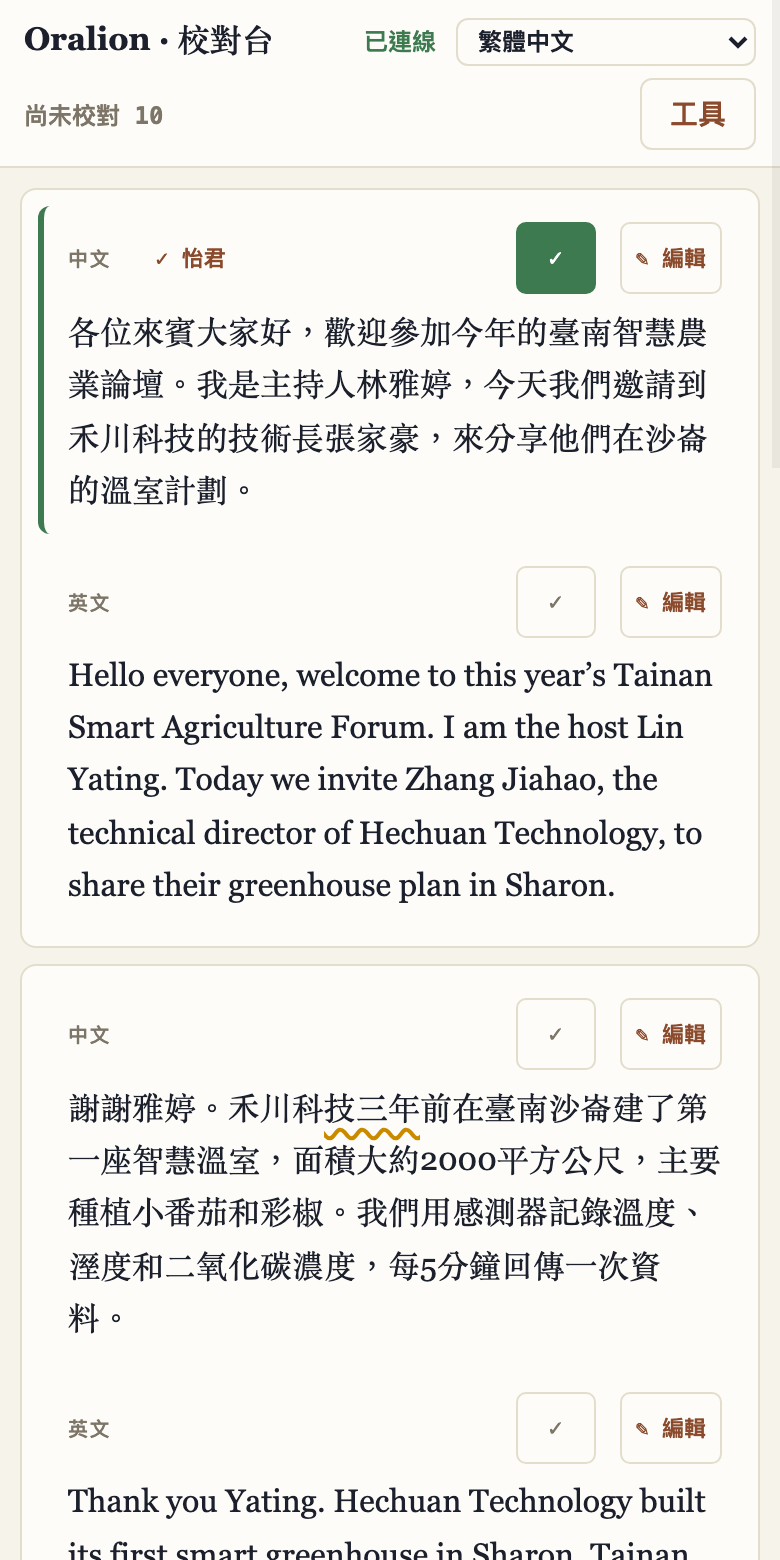
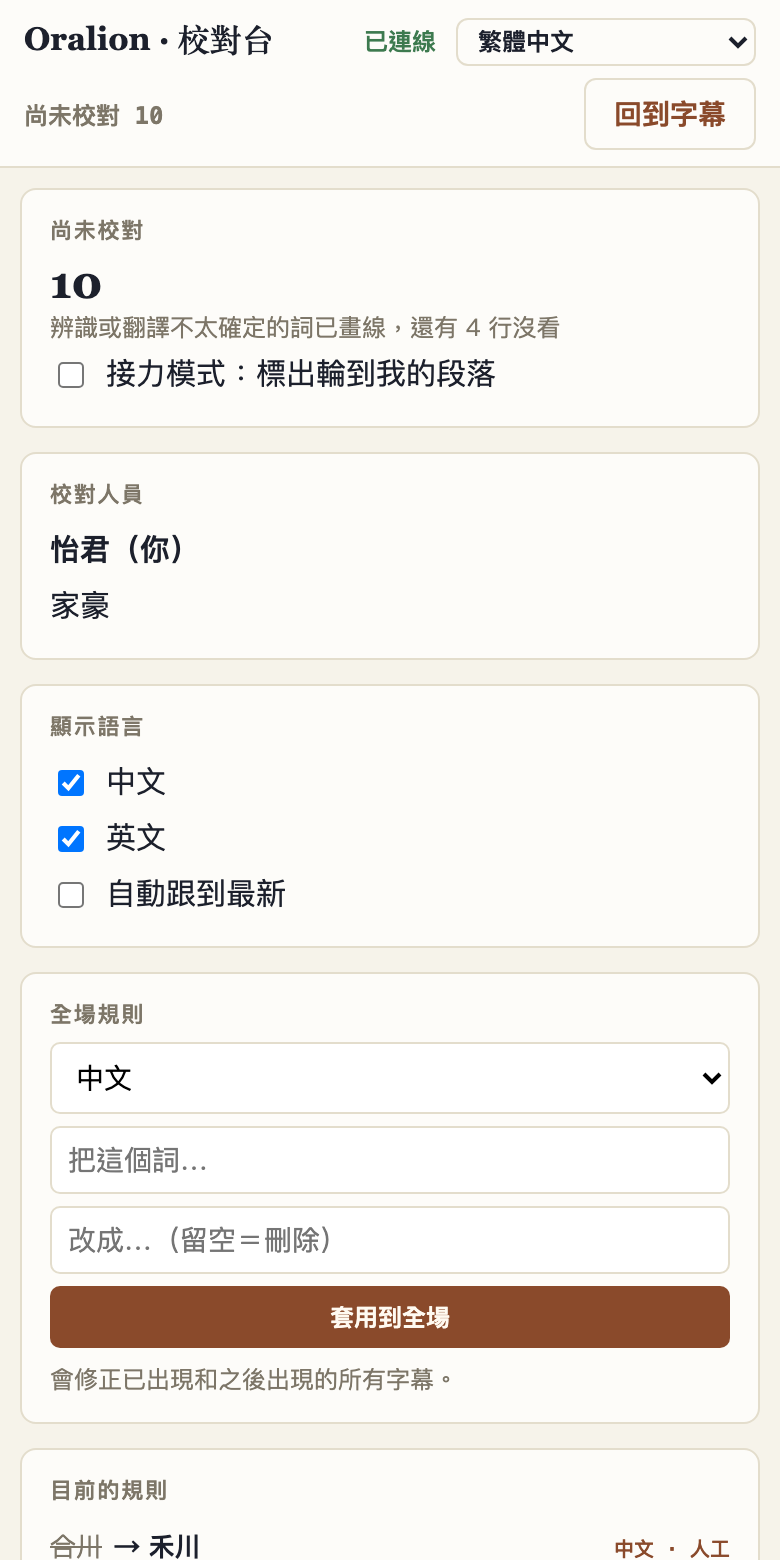
Trên điện thoại, hãy dùng nút "✎ Sửa" để bắt đầu sửa, rồi "Gửi" hoặc "Hủy" khi xong.
Khán giả thấy gì
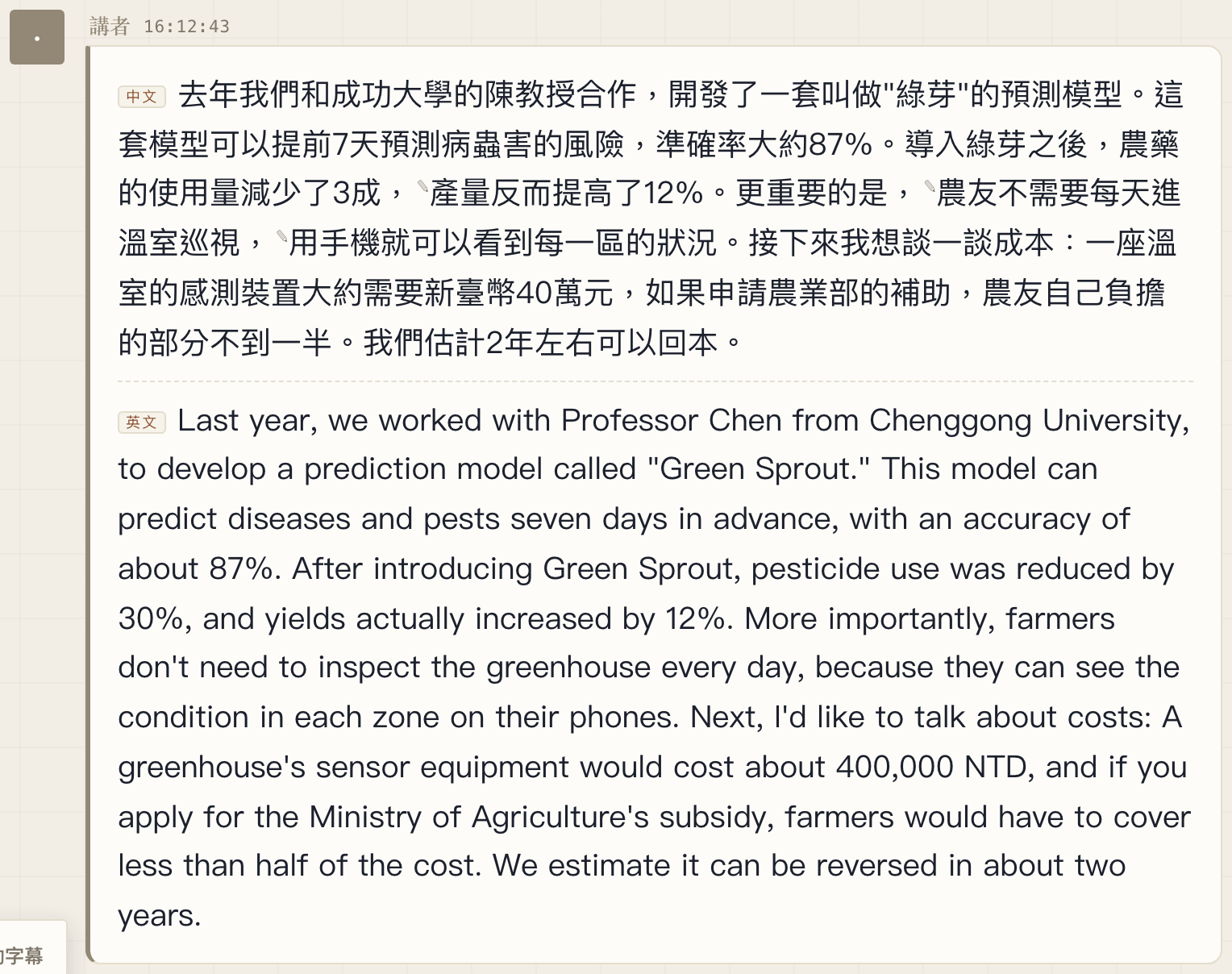
Ngay khi bạn gửi, phụ đề của khán giả thay đổi. Không ai phải tải lại trang. Chỗ được sửa bằng tay có một dấu ✎ nhỏ phía sau.
Câu hỏi thường gặp
Diễn giả vẫn đang nói. Tôi sửa luôn được không? Được. Mọi thứ đã hiện trên màn hình đều sửa được. Những gì nói sau đó được nối vào phía sau và không bị thay đổi của bạn ghi đè.
Hiệu chỉnh AI có đổi ngược phần tôi sửa không? Không. Câu đã được người sửa thì hiệu chỉnh AI, dịch lại tự động và kiểm tra bản dịch đều không đụng đến nữa.
Nếu hai người cùng sửa một dòng thì sao? Việc đó không thể xảy ra. Ai bấm trước sẽ được dòng đó; người kia thấy dòng đang được sửa.
Tôi bị mất kết nối. Trang tự kết nối lại, và phần bạn đang gõ vẫn được giữ.
Sau buổi phát tôi có sửa tiếp được không? Không. Hiệu đính đi cùng buổi phát, và liên kết hết hiệu lực khi buổi phát kết thúc.
Nội dung có an toàn không? Hiệu đính được mã hóa đầu cuối, giống hệt lúc xem: khóa nằm trong liên kết, và máy chủ của chúng tôi không đọc được phụ đề. Điều đó cũng có nghĩa chính liên kết là chìa khóa, nên hãy giữ nó như mật khẩu.
Người hiệu đính có được tính là người xem không? Không.
Nếu có điều gì dùng chưa thuận tay, hãy cho chúng tôi biết qua biểu mẫu góp ý sau buổi phát.