使用教程
多人一起改字幕:校对协作上线与使用教程
把一条校对链接发给同事,最多 8 个人同时修正直播字幕,改完观众马上看到。这篇从生成链接、修改一句、全场规则到手机操作,一步一步带你用。
办活动的时候,字幕难免会听错人名、公司名或专有名词。以前只有讲者自己能在调度台上改,一个人一边讲一边改,其实顾不来。
现在你可以把一条校对链接发给同事,大家各自用自己的电脑或手机,一边听一边改,改完观众马上就看得到。最多 8 个人同时校对,彼此不会互相盖掉。
这篇文章会从头带你走一遍。文中的截图都拍自一场真实的直播(中文演讲、英文翻译),里面的错字也都是真的识别错误。
开始之前
校对协作开放给 Pro、Max 和 Business 方案。只有讲者需要账号,校对人员打开链接就能用,不必注册。
另外要先知道一件事:校对是跟着直播走的。直播进行中才能校对,讲者的调度台也要一直开着;直播一结束,链接就失效了。
讲者:生成校对链接
开始直播之后,在调度台「直播中」那张卡片里找到「校对协作」,点开,按「生成校对链接」。
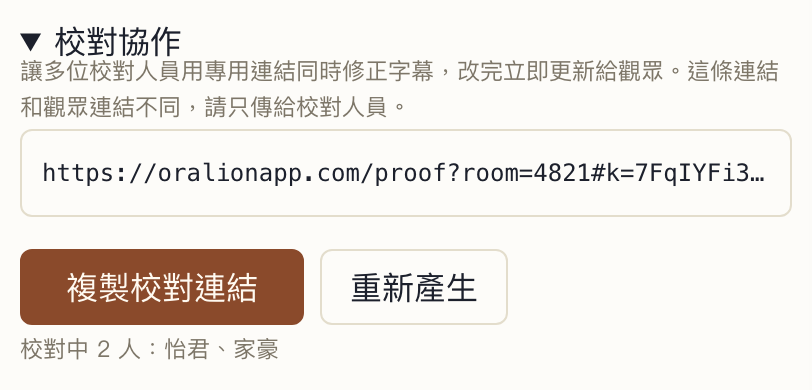
链接会直接显示在字段里,点一下就会全选,也可以按「拷贝校对链接」。下面那一行会告诉你现在有谁在校对。
这条链接跟观众链接是两回事。拿到它的人可以修改字幕,所以请只传给负责校对的人,不要贴到公开的地方;如果你会把调度台投影出去,也要留意画面上的这个字段。万一链接外流,按「重新生成」就好,旧链接会立刻失效,原本用旧链接的人会被请出去,你再把新的发给该拿的人。
校对人员:进入校对台
打开链接后,会先请你填一个名字。这个名字会显示给其他校对人员看,让大家知道谁正在改哪一句。
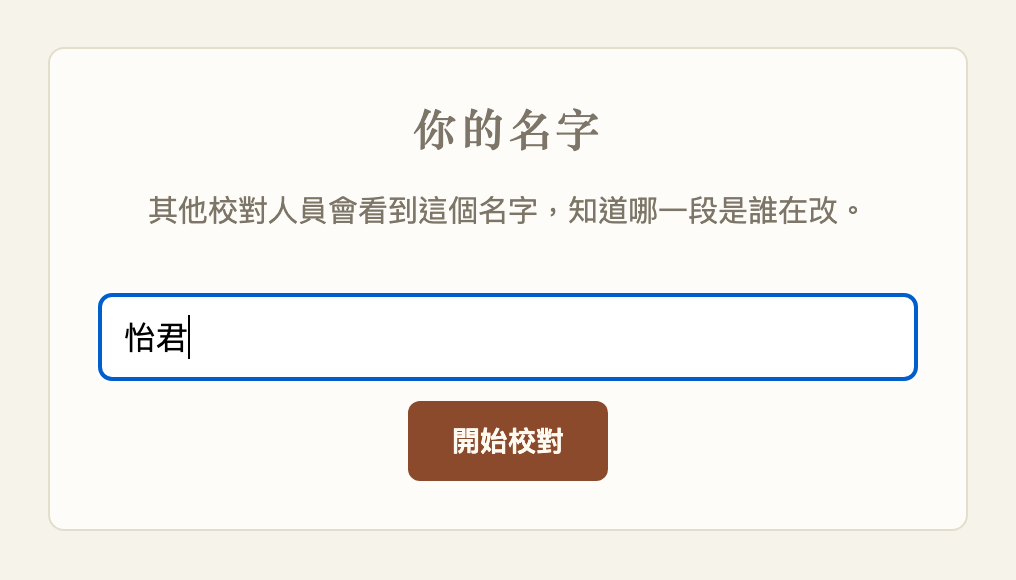
接口语言会自动跟着你的浏览器,想换的话,右上角可以切换,目前有七种语言。
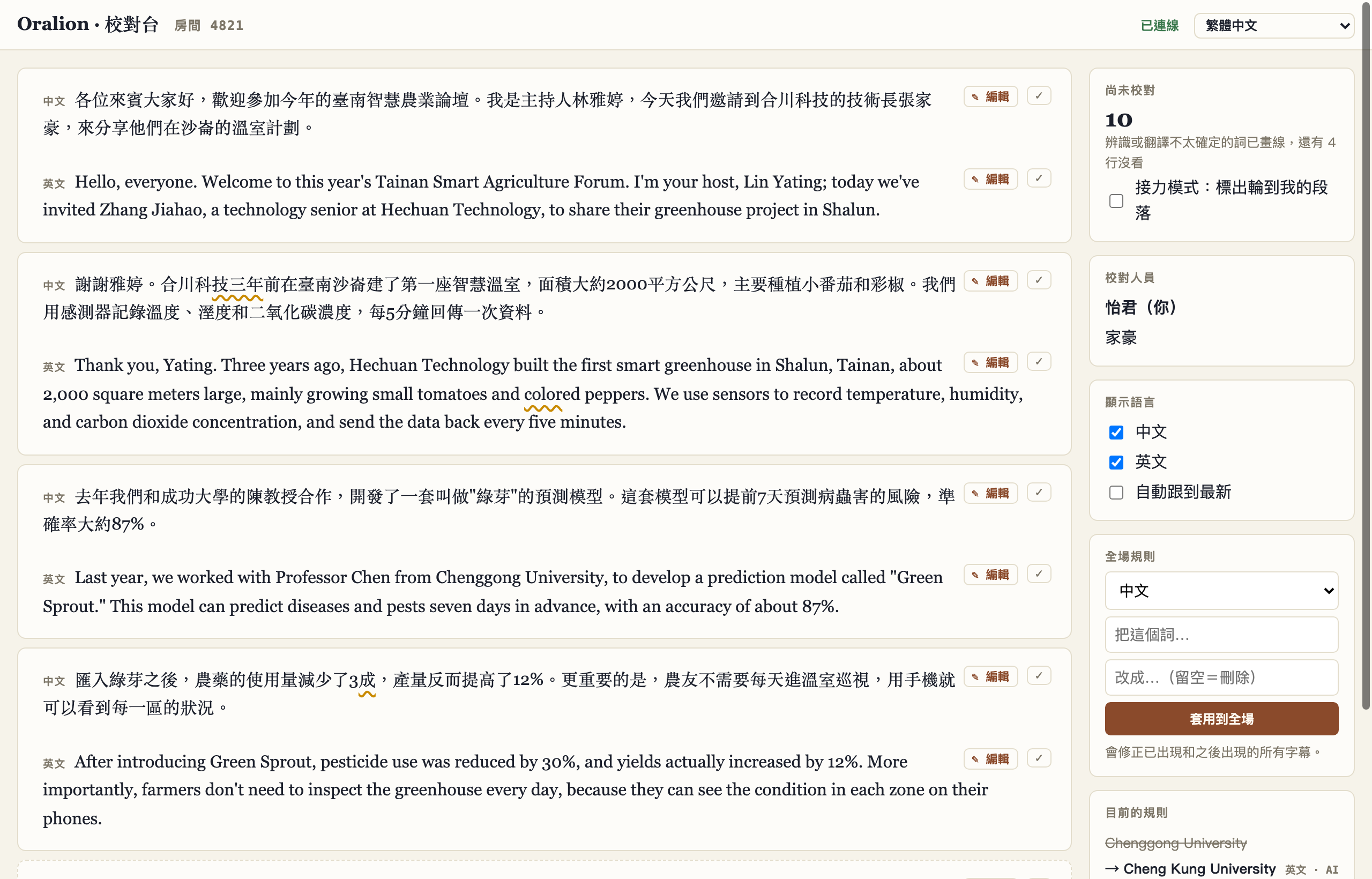
进来之后的画面长这样:
左边是字幕,一段一格,每一格里每种语言各占一行。最下面用虚线框起来的那一段,是讲者正在讲的内容,同样可以修改,不需要等他讲完。
右边由上到下,依序是还有几行没人看过、目前有哪些校对人员在在线、要显示哪些语言,以及后面会介绍的全场规则。如果你只负责英文,把「中文」取消勾选,画面会清爽很多。「自动跟到最新」勾着的时候,一有新字幕,画面就会自动卷到最下面。
修改一句字幕
先在想改的那一行上点一下。它会被框起来,这只是选取,还没有开始编辑。
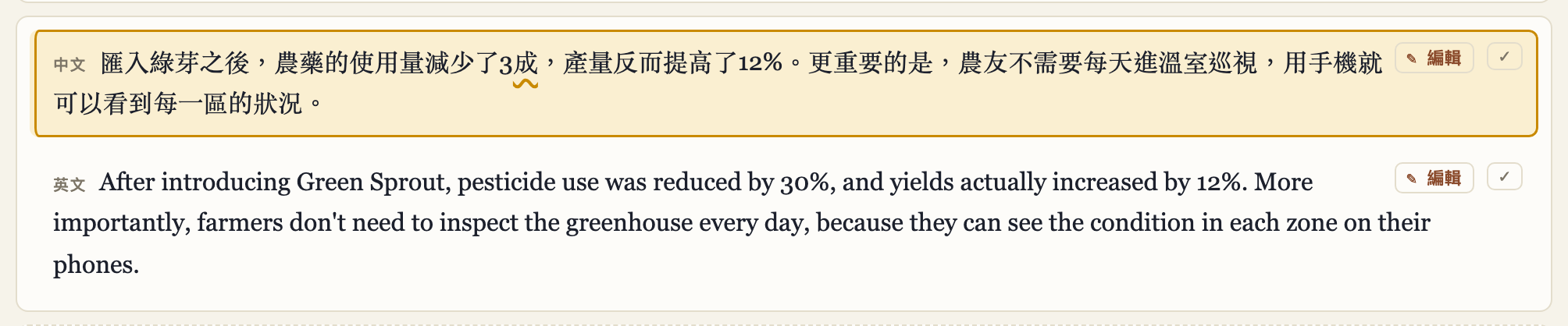
接着按键盘上的 E,或者在那一行上点两下,或者按右边的「✎ 编辑」,三种方式都可以进入编辑。
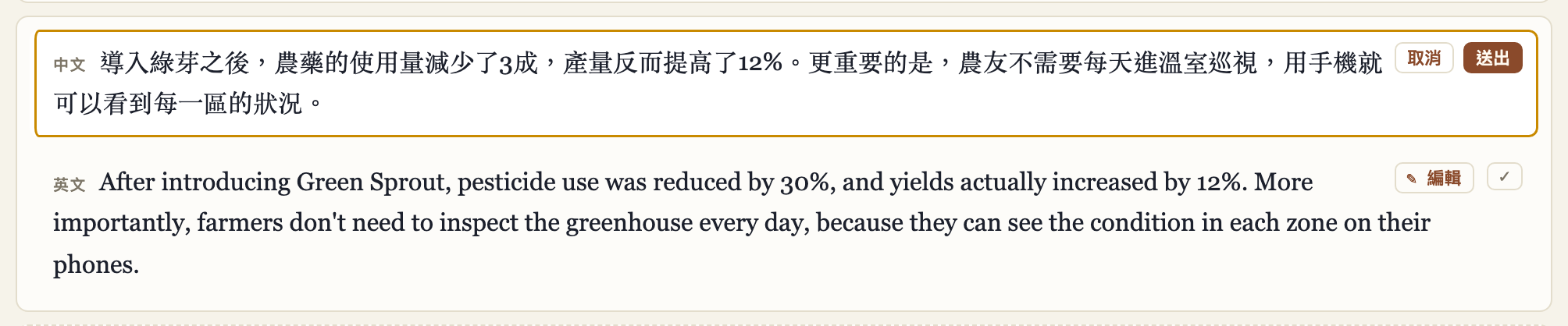
直接打字修改就行。上面这张图是把识别出来的「汇入绿芽」改回讲者实际说的「导入绿芽」。改好之后按 Enter 或「提交」,观众那边马上就会换成新的文本;如果不想改了,按 Esc 或「取消」。你也可以改完直接去点别行,系统会帮你提交,不会白改。
提交之后,这一行会标上「已修改」和你的名字。
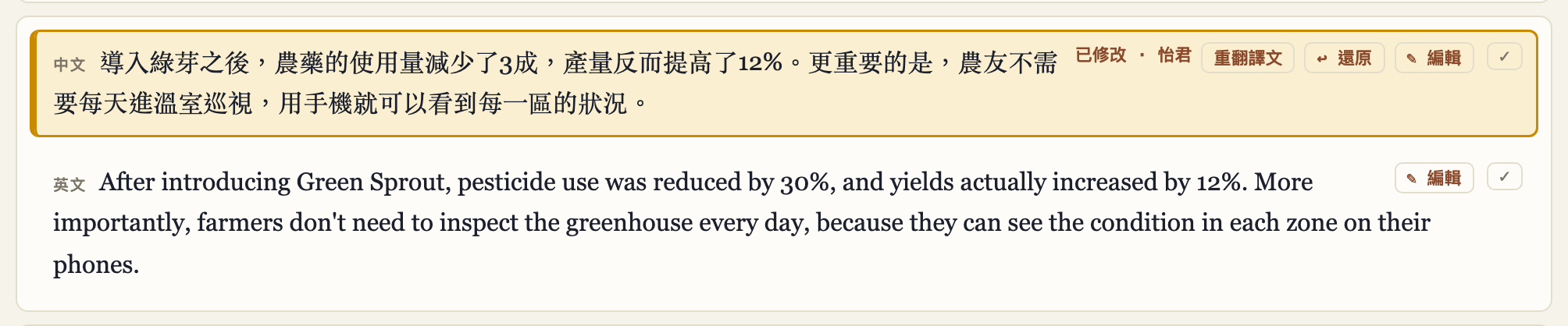
如果改错了,按「↩ 还原」可以回到上一个版本,最多能退 5 次。这颗按钮任何一位校对人员都能按,不限于原本修改的人。
另外,如果你改的是讲者说的那个语言(也就是原文),这一行还会多出一颗「重翻译文」。按下去之后,这一句的其他语言会用你改好的原文重新翻译一次。不按的话,译文不会自己变动,这是刻意的设计,因为很多时候你只是修一个错字,译文本来就是对的。别人手动改过的译文,也不会被重翻盖掉。
有人正在改同一句
同一行在同一时间只有一个人能改。如果有人正在编辑,你会看到他的名字,那一行会变灰,暂时点不进去。
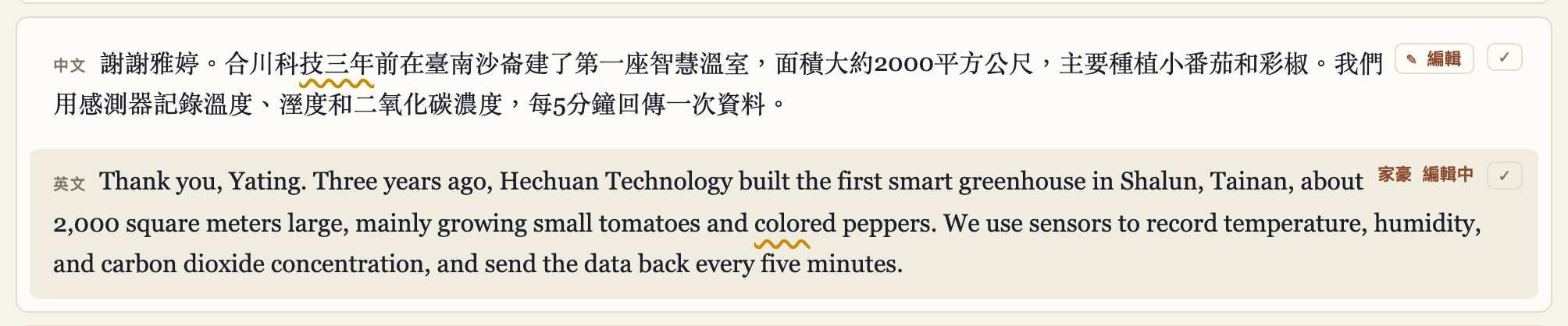
等他提交或取消,这一行就会放开。如果他改到一半去忙别的,45 秒没有打字也会自动放开,不会一直卡着。
确认没问题的句子
看过、确定没有错的句子,选取之后按 Enter,或按右边的 ✓。这一行会打上勾并记下你的名字,右边「尚未校对」的数字会减一,然后自动跳到下一行。

所以最顺手的节奏是一路按 Enter 往下看,遇到有错的才按 E 进去改。
有一个小细节:如果你打勾之后,讲者又接着讲,让这一行变长了,勾会自动被拿掉,因为后面添加的部分你还没看过。
同一个词反复出错:全场规则
这是最省力的功能。以这场直播为例,公司名是「禾川科技」,但一直被听成「合川」。一句一句改太累了,可以直接在右边的「全场规则」处理。
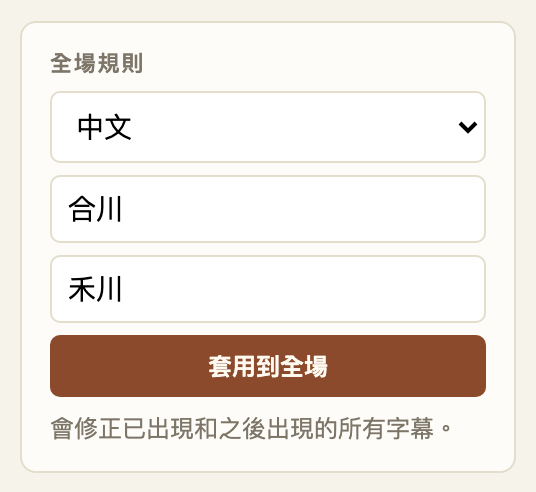
选好语言,上面一格填错的词,下面一格填正确的词(如果留空,就是直接把这个词删掉),然后按「应用到全场」。已经出现过的字幕会全部改掉,之后再出现的也会自动修正。其他校对人员的画面上会跳出通知,让大家知道多了一条规则。
表单下方的「目前的规则」会列出所有生效中的规则,并且标明是人工加的,还是 AI 自动学到的。添加之前先看一眼,可以避免重复。
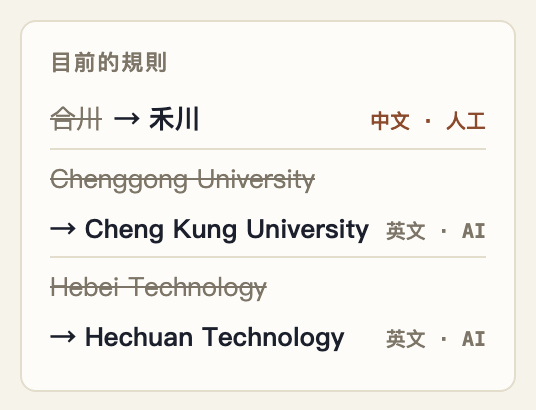
使用规则时有几点要留意。规则是照字面取代的,所以词要填得够明确,如果只填一个字,很可能会改到不该改的地方。正确的词不能包含错的词(例如把「通」改成「通路」),系统会拒绝,因为这样每应用一次就会多长一截。最后,人工加的规则优先于 AI,AI 不会把你的规则改回去。
底下有波浪线的词
有些词的底下会有橘色的波浪线,那是系统自己不太确定有没有听对、或翻对的地方。
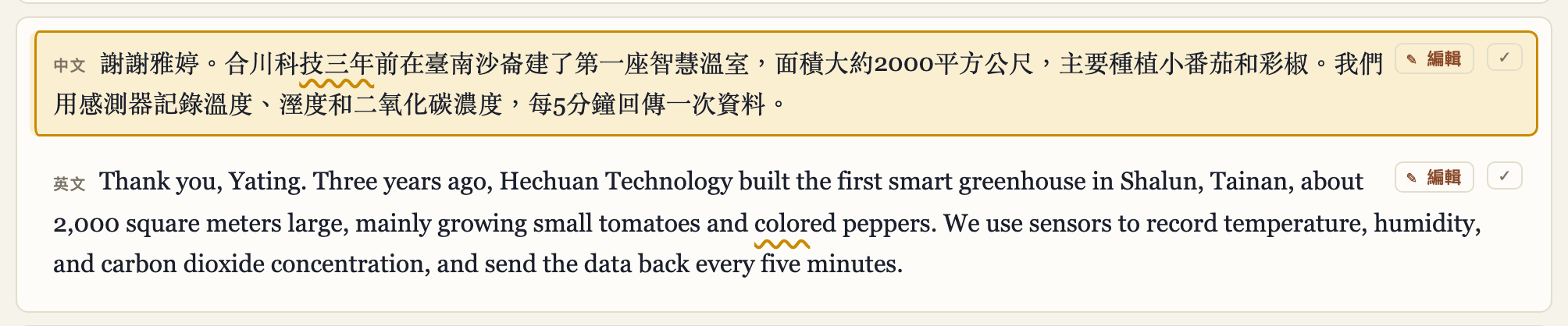
你可以把它当成「先看这里」的提示,但不要把它当成错误清单。有线不代表一定错,没线也不代表一定对;系统很有把握地听错的情况其实不少,所以整句还是要看过。这一行只要有人打勾或修改过,波浪线就会消失。
多人分工:接力模式
三四个人一起校对时,最怕的是大家都盯着同一段。在右边最上面那张卡片勾选「接力模式」,系统会把字幕一段一段轮流分给在在线的人。
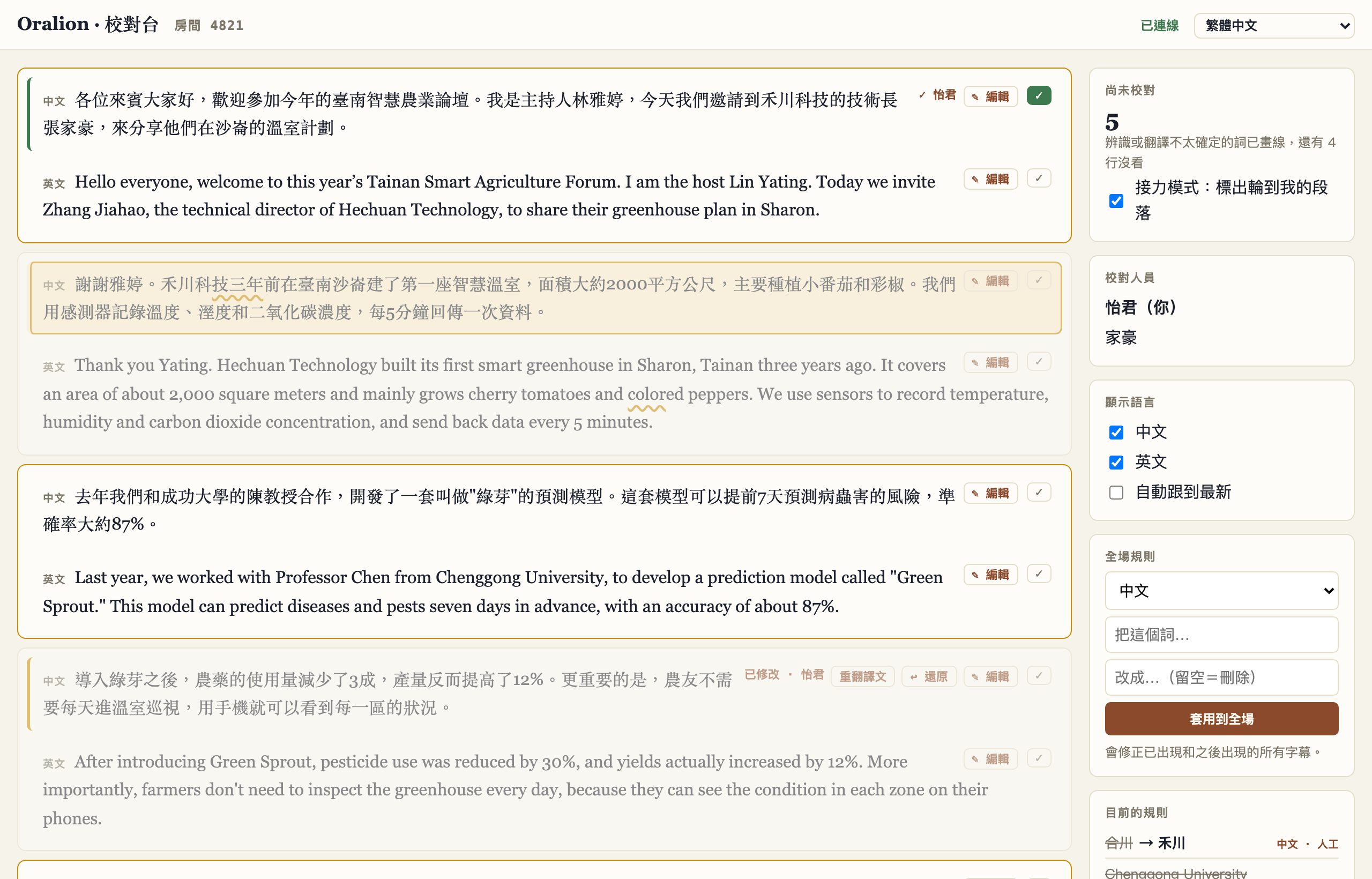
有外框的是分给你的段落,变淡的是别人的,「尚未校对」的数字也只会计算你自己的部分。这个模式要每个人各自在自己的画面上勾选。变淡的段落其实还是可以修改,看到别人漏掉的,直接帮忙改没有关系。有人加入或离开时,系统会自动重新分配。
用键盘操作
校对台的设计是可以完全用键盘完成的。按 J 或 ↓ 移到下一行,K 或 ↑ 回到上一行,移动时会停留在同一种语言;如果还没有选取任何一行,按 J 会从最新的那一行开始。Enter 是确认无误并跳到下一行,E 是开始编辑。进入编辑之后,Enter 提交,Esc 取消。没有在编辑的时候按 Esc,会取消选取,画面也会恢复自动跟到最新。
如果你用中文输入法,选字时按的那一下 Enter 不会被当成提交,可以放心打字。
用手机校对
手机也可以校对。字幕会占满整个画面,右上角的「工具」可以切换到语言、规则这些设置,再按一次「回到字幕」就会回来。
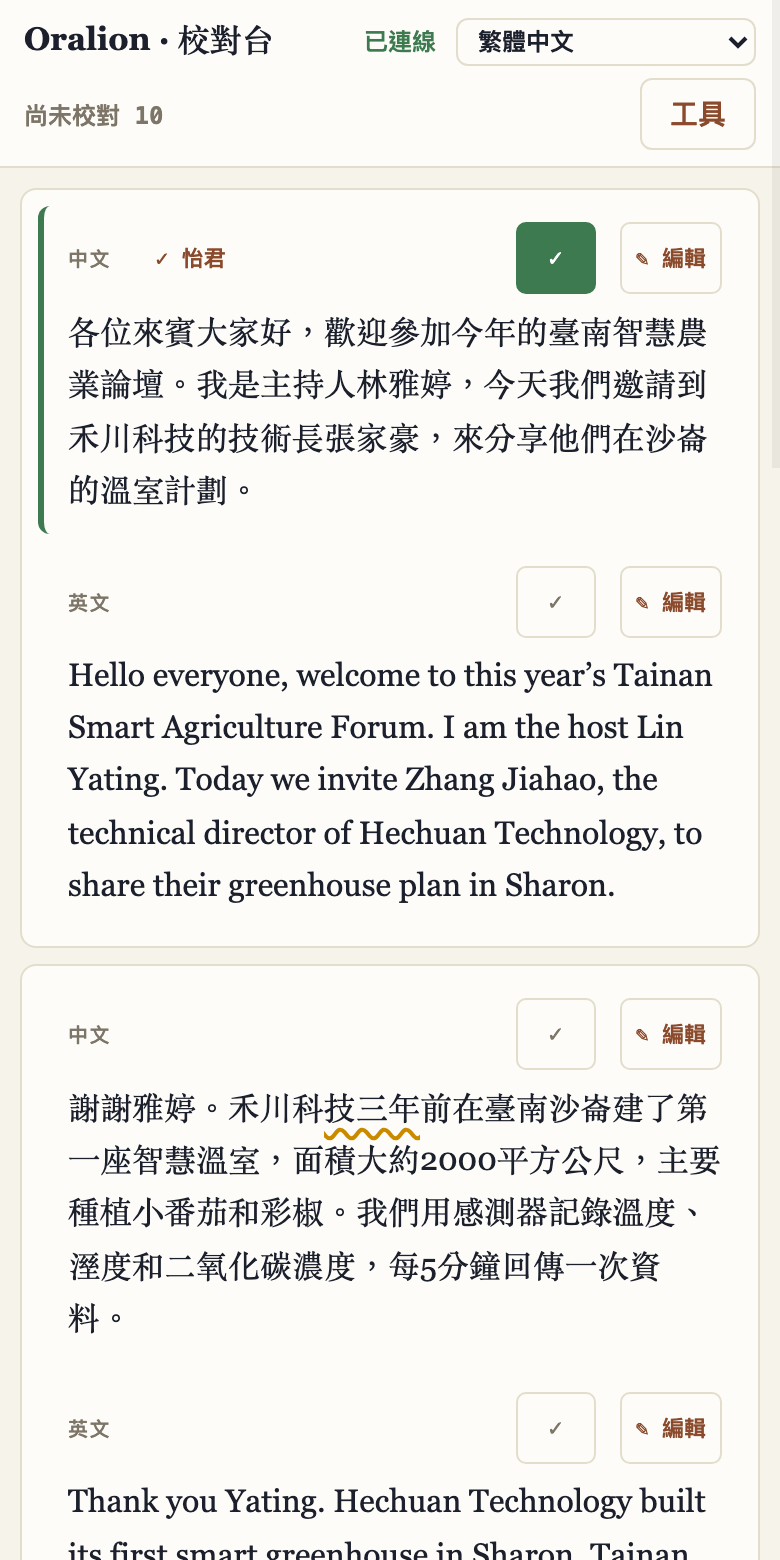
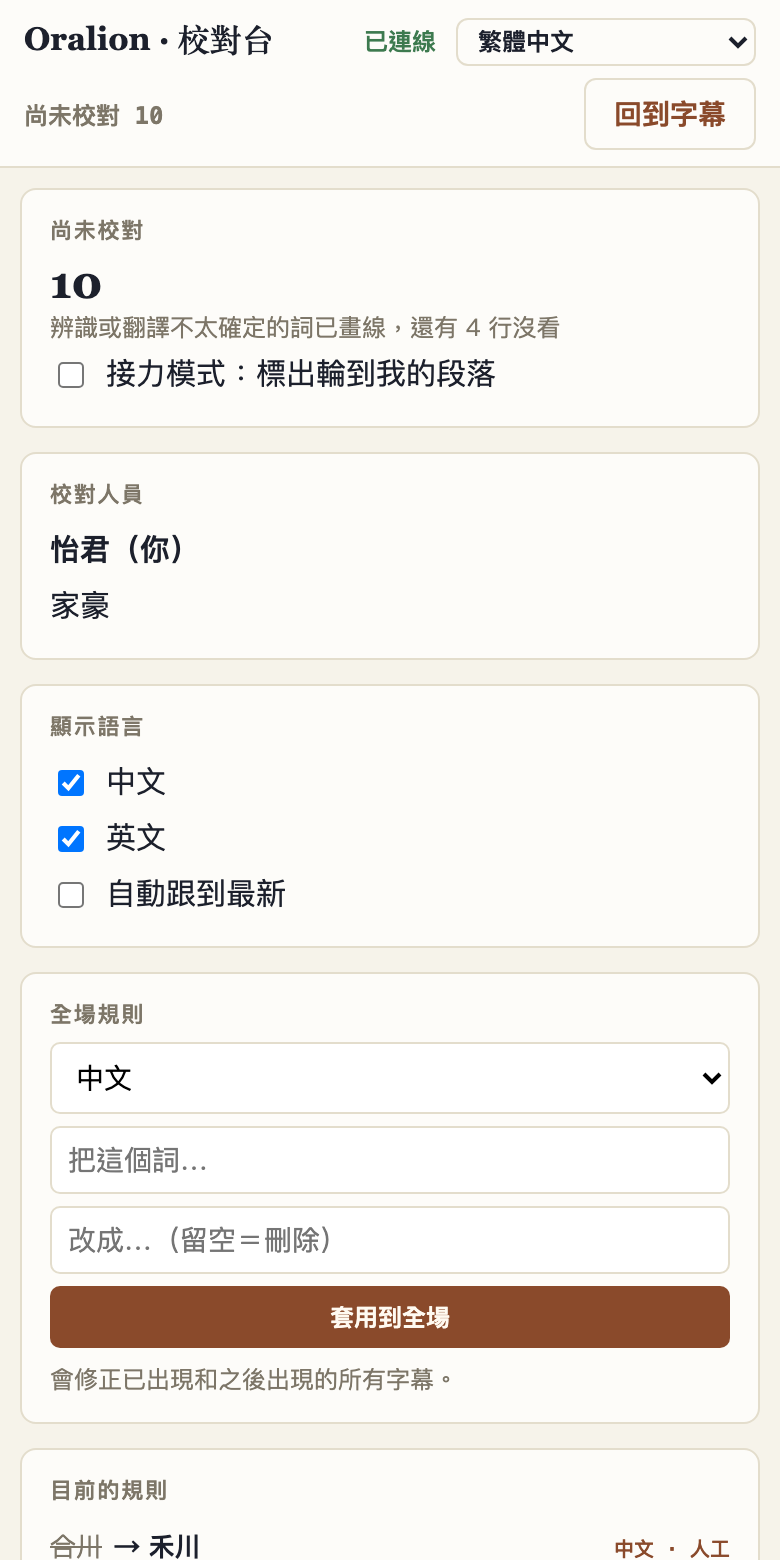
在手机上,请用「✎ 编辑」按钮进入编辑,改完再按「提交」或「取消」。
观众会看到什么
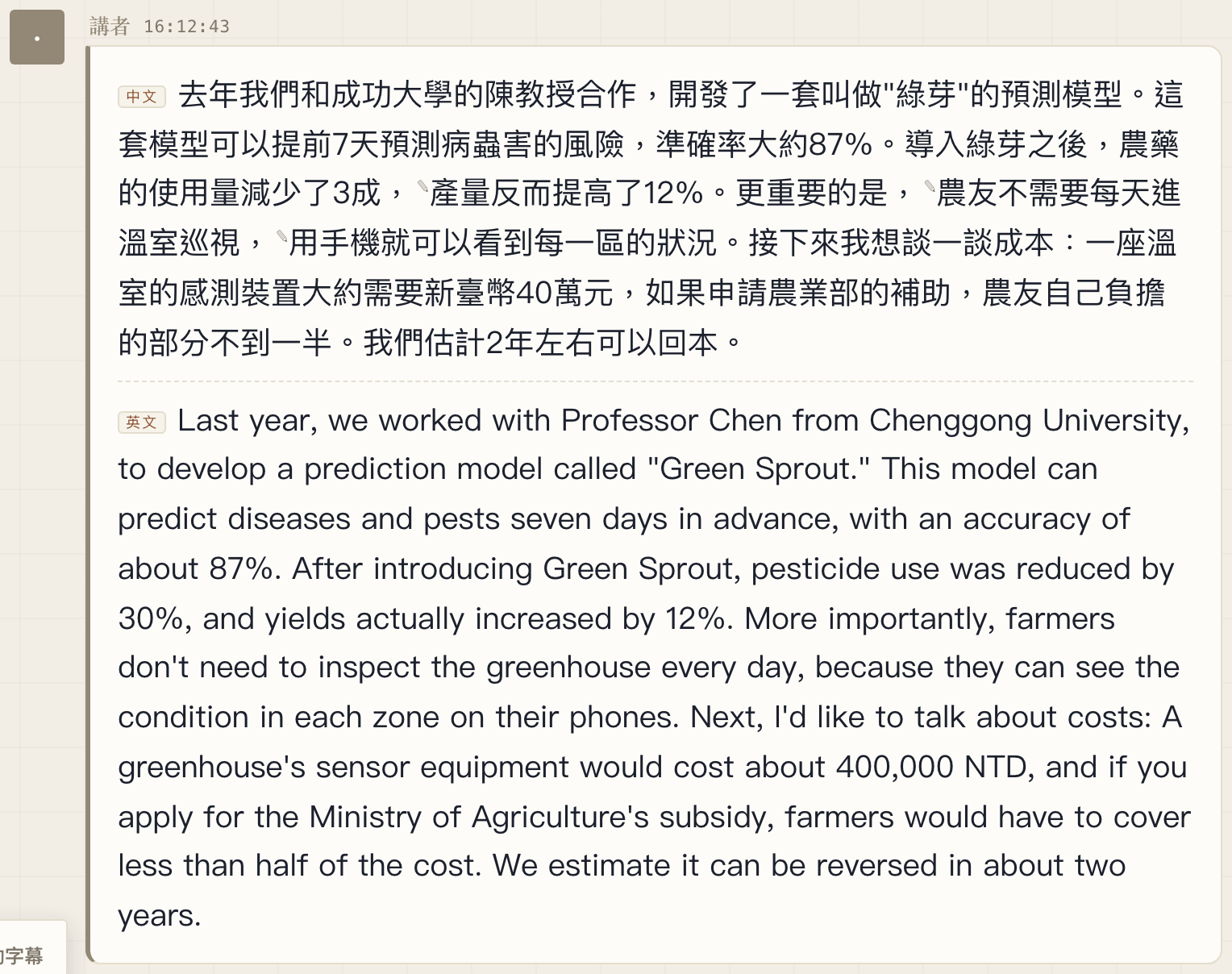
你一提交,观众画面上的字幕就会换成新的,不需要刷新。被人工修改过的地方,后面会带一个小小的 ✎ 记号。
常见问题
讲者还在讲,可以先改吗? 可以。已经出现在画面上的字都能改,后面新讲的内容会接在后面,不会被你的修改盖掉。
我改过的字,会被 AI 校正改回去吗? 不会。只要是人手动改过的句子,AI 校正、自动重翻、翻译对照都不会再去动它。
两个人同时改同一句会怎样? 这种情况不会发生。先点的人会拿到编辑权,另一个人会看到对方正在编辑。
我这边断线了怎么办? 页面会自动重新连接,你正在打的字会留着,不用重打。
直播结束之后还能继续改吗? 不能。校对是跟着直播进行的,直播一结束,链接就失效了。
字幕内容安全吗? 校对和观看字幕一样,都是端对端加密,密钥就放在链接里,我们的服务器看不到字幕内容。也因为如此,这条链接本身就是钥匙,请把它当成密码来保管。
校对人员会被算进观众人数吗? 不会。
用起来如果有任何不顺的地方,欢迎在直播结束后的回馈表单告诉我们。