Panduan
Menyunting teks langsung bersama tim: cara kerja meja penyunting yang baru
Kirim satu tautan kepada rekan Anda dan hingga 8 orang bisa memperbaiki teks langsung secara bersamaan, dengan setiap perbaikan langsung sampai ke penonton. Panduan langkah demi langkah, dari membuat tautan hingga aturan untuk seluruh sesi dan bekerja dari ponsel.
Dalam sebuah acara, teks langsung hampir pasti salah menangkap beberapa nama orang, nama perusahaan, atau istilah khusus. Sampai sekarang hanya pembicara yang bisa memperbaikinya, dari konsol, dan satu orang tidak mungkin berbicara sambil mengoreksi.
Sekarang Anda bisa mengirim tautan penyunting kepada rekan-rekan Anda. Masing-masing bekerja dari laptop atau ponselnya sendiri, mendengarkan sambil memperbaiki teks, dan penonton langsung melihat setiap perbaikan. Hingga 8 orang bisa menyunting bersamaan tanpa saling menimpa.
Artikel ini memandu Anda dari awal sampai akhir. Tangkapan layarnya diambil dari siaran sungguhan (ceramah berbahasa Mandarin yang diterjemahkan ke bahasa Inggris), dan kesalahan di dalamnya adalah kesalahan pengenalan yang nyata. Tampilannya berbahasa Mandarin; milik Anda akan muncul dalam bahasa Anda sendiri.
Sebelum mulai
Penyuntingan tim tersedia di paket Pro, Max, dan Business. Hanya pembicara yang memerlukan akun. Penyunting cukup membuka tautan, tanpa perlu mendaftar.
Satu hal yang perlu diketahui lebih dulu: penyuntingan berjalan bersama siaran. Fitur ini hanya berfungsi selama siaran berlangsung, dan konsol pembicara harus tetap terbuka. Begitu siaran selesai, tautannya tidak berlaku lagi.
Pembicara: membuat tautan penyunting
Setelah siaran dimulai, cari "Tim penyunting" di kartu siaran pada konsol, buka, lalu tekan "Buat tautan penyunting".
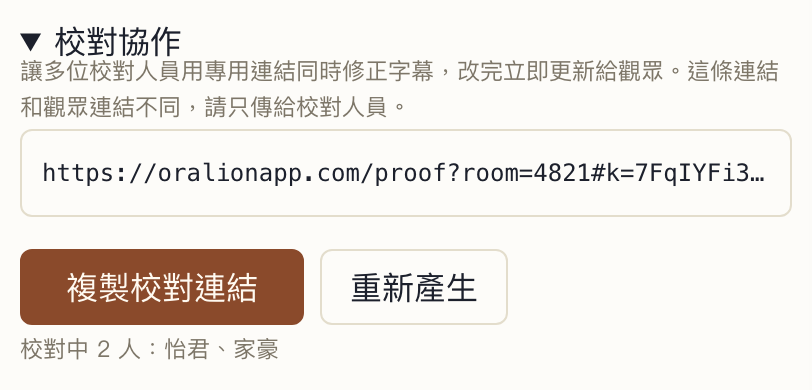
Tautan langsung ditampilkan di kolomnya. Klik untuk memilih seluruhnya, atau tekan "Salin tautan penyunting". Baris di bawahnya menunjukkan siapa saja yang sedang menyunting.
Tautan ini berbeda dengan tautan penonton. Siapa pun yang memilikinya bisa mengubah teks, jadi kirimkan hanya kepada orang yang bertugas menyunting dan jangan tempel di tempat umum. Jika konsol Anda ditampilkan ke layar proyektor, perhatikan juga kolom ini. Kalau tautannya terlanjur bocor, tekan "Ganti tautan": tautan lama langsung tidak berlaku, siapa pun yang memakainya dikeluarkan, dan Anda tinggal mengirim tautan baru kepada orang yang semestinya.
Penyunting: masuk ke meja penyunting
Saat membuka tautan, Anda diminta mengisi nama. Nama ini terlihat oleh penyunting lain, sehingga semua tahu siapa yang sedang mengerjakan baris mana.
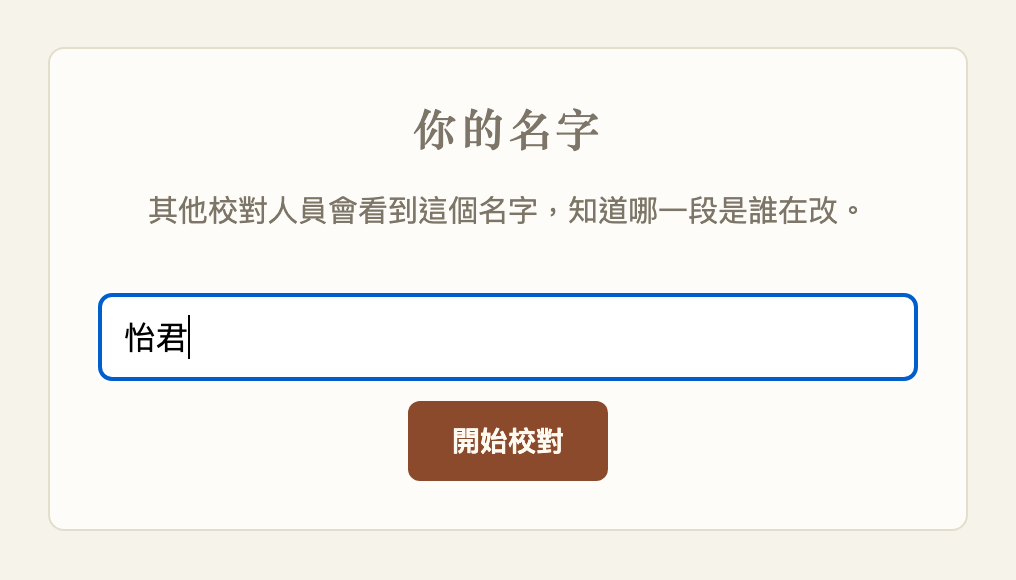
Bahasa antarmuka mengikuti bahasa peramban Anda. Anda bisa menggantinya di pojok kanan atas; tersedia tujuh bahasa.
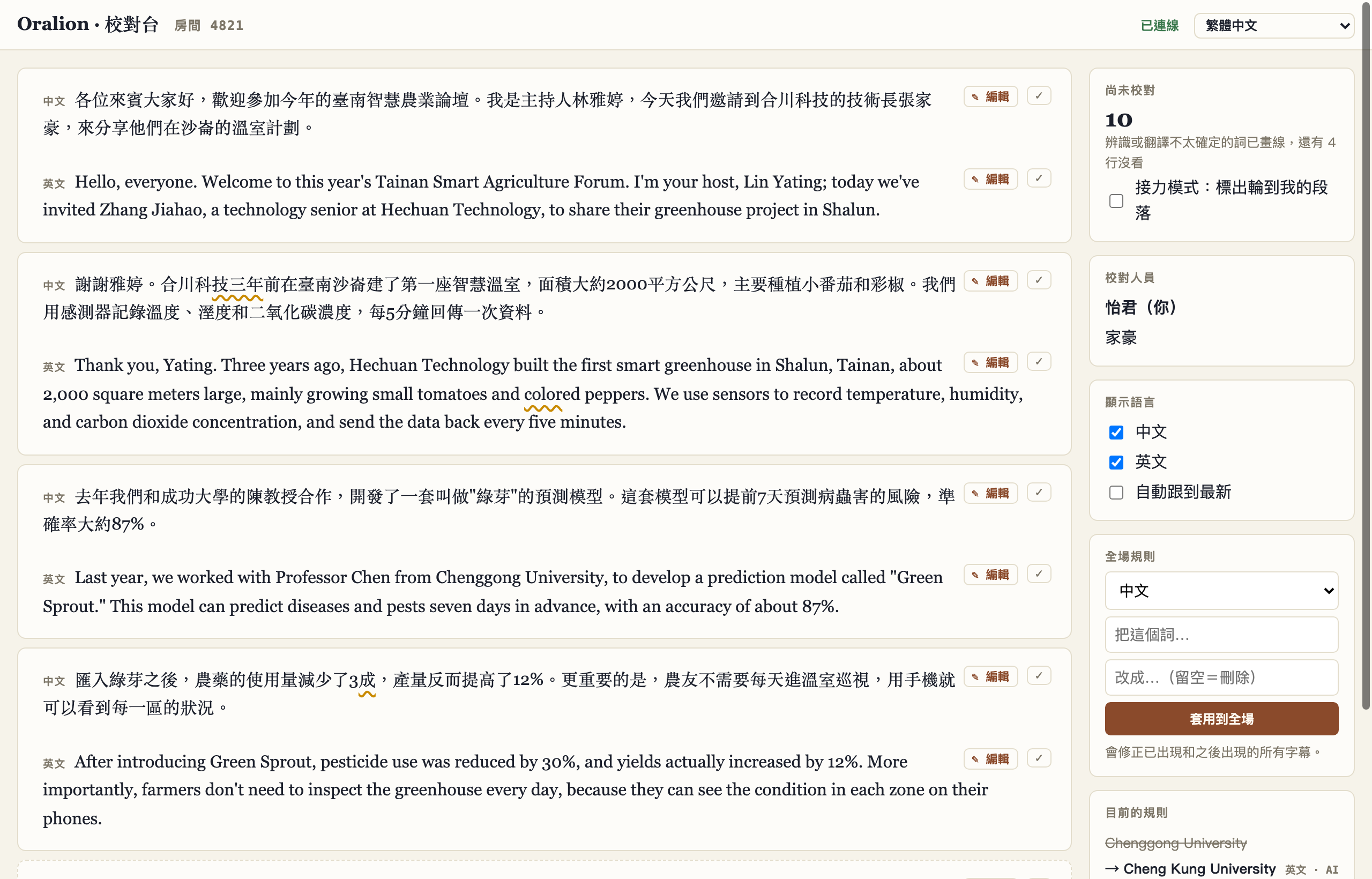
Setelah masuk, tampilannya seperti ini:
Teks berada di sebelah kiri, satu blok untuk setiap bagian, dengan satu baris untuk tiap bahasa di dalamnya. Blok bergaris putus-putus di paling bawah adalah bagian yang sedang diucapkan pembicara saat ini. Bagian itu juga bisa disunting; tidak perlu menunggu pembicara selesai.
Di sebelah kanan, dari atas ke bawah, ada jumlah baris yang belum diperiksa siapa pun, penyunting yang sedang aktif, bahasa mana yang ditampilkan, dan aturan untuk seluruh sesi yang akan dibahas nanti. Jika Anda hanya menangani bahasa Inggris, hilangkan centang bahasa lainnya supaya layar lebih lega. Jika "Ikuti baris terbaru" dicentang, layar otomatis bergulir ke bawah setiap ada teks baru.
Menyunting satu baris
Klik baris yang ingin diubah. Baris itu diberi bingkai. Ini baru memilih; Anda belum menyunting.
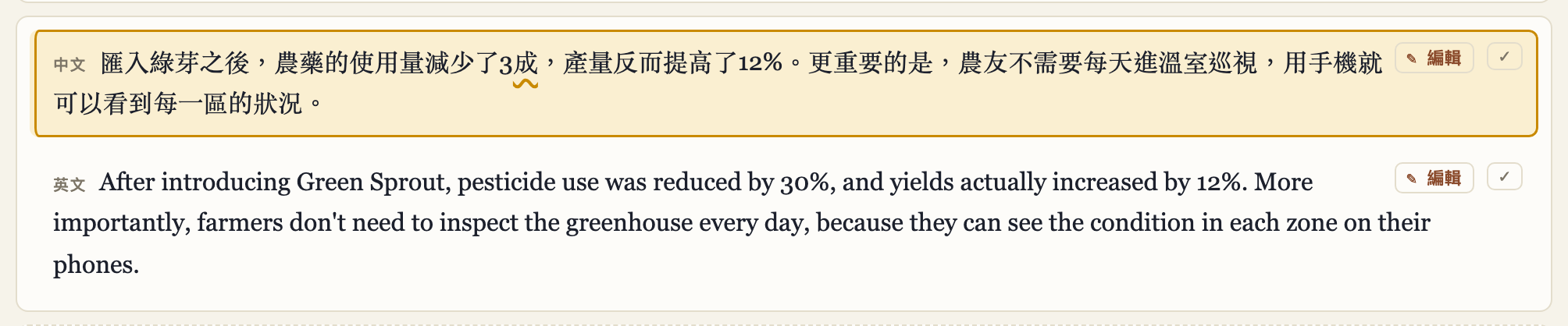
Selanjutnya tekan E di papan ketik, atau klik dua kali baris itu, atau tekan tombol "✎ Sunting" di kanan. Ketiganya membuka penyunting.
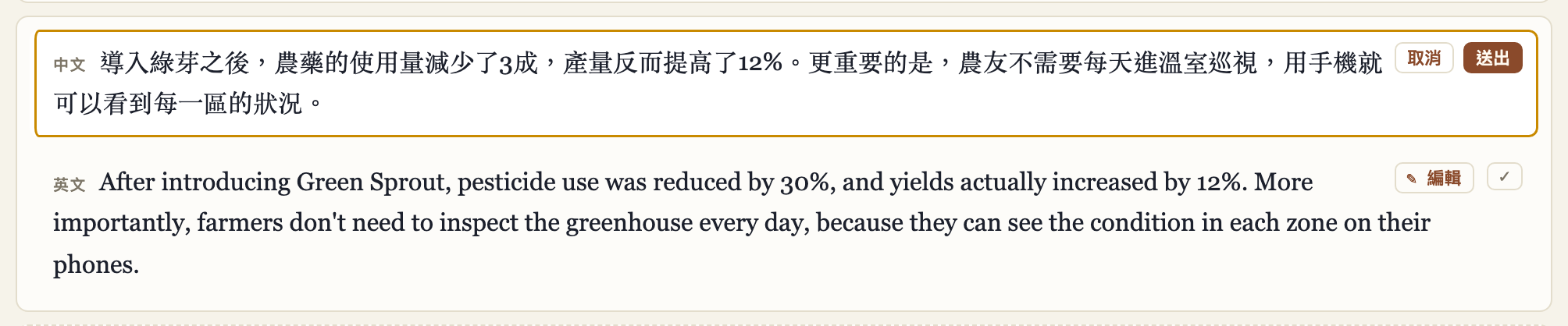
Langsung saja ketik. Pada gambar di atas, sebuah kata yang salah dikenali dikembalikan ke kata yang benar-benar diucapkan pembicara. Setelah selesai, tekan Enter atau "Kirim", dan teks di layar penonton langsung berubah. Jika berubah pikiran, tekan Esc atau "Batal". Anda juga boleh langsung mengeklik baris lain: perubahan Anda tetap terkirim, tidak hilang.
Setelah dikirim, baris itu ditandai "Disunting" beserta nama Anda.
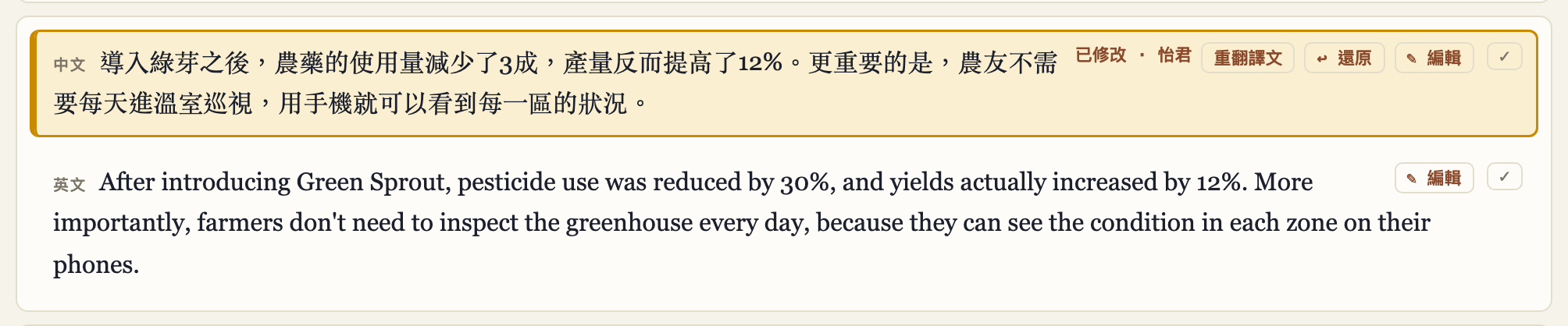
Kalau ternyata keliru, "↩ Urungkan" mengembalikan baris ke versi sebelumnya, hingga lima kali. Tombol ini bisa ditekan penyunting mana pun, bukan hanya yang mengubahnya.
Ada satu tombol lagi. Jika baris yang Anda ubah berbahasa yang diucapkan pembicara (teks asli), muncul tombol "Terjemahkan ulang". Tekan, dan bahasa lain untuk kalimat itu diterjemahkan lagi dari teks yang sudah Anda perbaiki. Jika tidak ditekan, terjemahannya tetap seperti semula. Ini memang disengaja: sering kali Anda hanya memperbaiki satu kata yang salah dengar, sedangkan terjemahannya sudah benar. Terjemahan yang pernah diubah seseorang secara manual juga tidak akan ditimpa oleh terjemahan ulang.
Ketika orang lain sedang menyunting baris yang sama
Satu baris hanya bisa disunting satu orang pada satu waktu. Jika ada yang sedang mengerjakannya, Anda melihat namanya, barisnya menjadi abu-abu, dan untuk sementara tidak bisa dibuka.
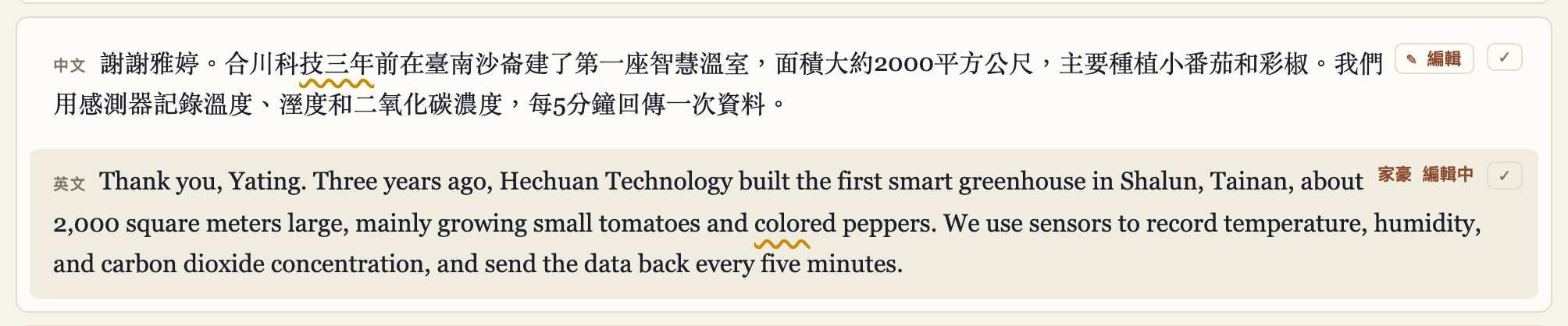
Baris dilepas begitu ia mengirim atau membatalkan. Kalau ia meninggalkannya di tengah jalan, baris dilepas sendiri setelah 45 detik tanpa ketikan, jadi tidak akan terkunci terus.
Menandai baris yang sudah benar
Untuk baris yang sudah Anda baca dan memang benar, pilih lalu tekan Enter, atau tekan ✓ di kanan. Baris itu diberi centang dan nama Anda, angka "Belum diperiksa" di kanan berkurang satu, dan pilihan berpindah ke baris berikutnya.

Jadi irama yang paling nyaman adalah menelusuri halaman dengan Enter, dan menekan E hanya ketika ada yang salah.
Satu catatan kecil: jika Anda sudah mencentang sebuah baris lalu pembicara melanjutkan dan baris itu bertambah panjang, centangnya dicabut lagi, karena bagian yang baru ditambahkan belum Anda baca.
Kata yang sama terus salah: aturan untuk seluruh sesi
Inilah fitur yang paling menghemat tenaga. Dalam siaran ini nama perusahaannya 禾川, tetapi terus dikenali sebagai 合川, yang bunyinya sama. Memperbaikinya kalimat demi kalimat melelahkan, jadi tangani lewat "Aturan untuk seluruh sesi" di kanan.
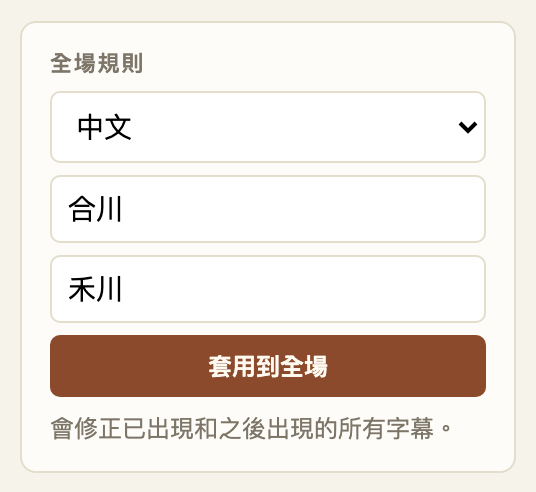
Pilih bahasanya, ketik kata yang salah di kolom pertama dan kata yang benar di kolom kedua (kosongkan kolom kedua untuk menghapus kata itu sama sekali), lalu tekan "Terapkan ke seluruh sesi". Semua teks yang sudah muncul diperbaiki, begitu pula yang akan muncul nanti. Penyunting lain mendapat pemberitahuan, sehingga semua tahu ada aturan baru.
Di bawah formulir, "Aturan yang berlaku" memuat semua aturan yang aktif, lengkap dengan keterangan apakah ditambahkan orang atau dipelajari AI. Lihat dulu sebelum menambahkan, supaya tidak dobel.
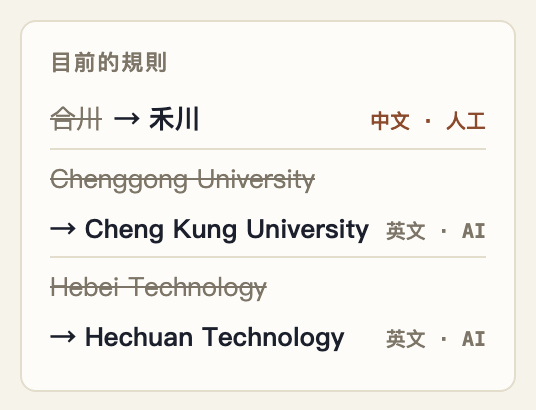
Beberapa hal yang perlu diingat. Aturan mengganti teks secara harfiah, jadi buat katanya cukup spesifik; aturan untuk satu huruf saja akan mengubah bagian yang tidak Anda maksud. Kata yang benar tidak boleh memuat kata yang salah (misalnya mengganti "Forum" menjadi "Forum Utama"); sistem menolaknya, karena setiap kali aturan dijalankan katanya akan makin panjang. Terakhir, aturan yang ditambahkan orang selalu menang: AI tidak akan mengembalikannya.
Kata bergaris bawah bergelombang
Sebagian kata memiliki garis bergelombang jingga di bawahnya. Itu adalah bagian yang sistem sendiri tidak yakin sudah mendengar, atau menerjemahkan, dengan benar.
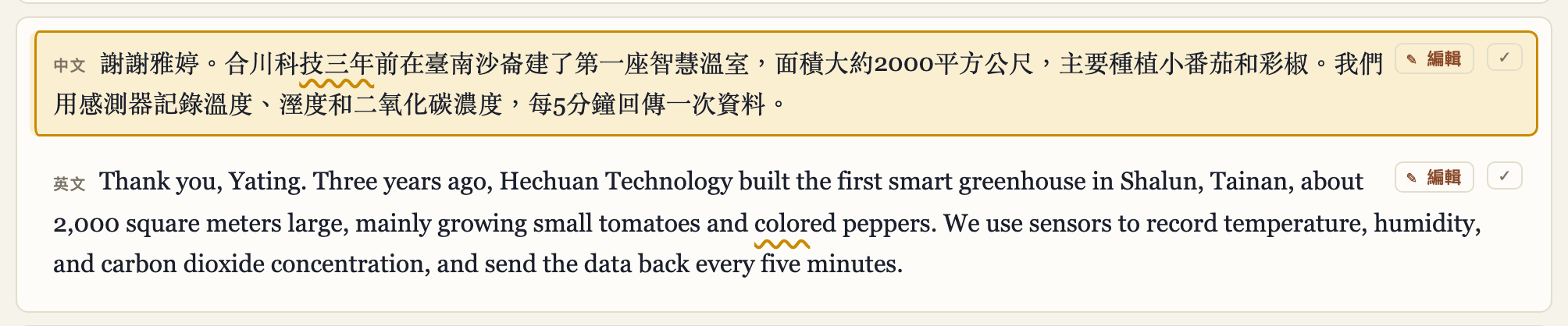
Anggap sebagai petunjuk "lihat ini dulu", bukan daftar kesalahan. Bergaris bawah belum tentu salah, dan tanpa garis belum tentu benar. Cukup sering sistem salah dengar dengan sangat yakin, jadi seluruh kalimat tetap perlu dibaca. Begitu ada yang mencentang atau menyunting barisnya, garis bawah itu hilang.
Berbagi tugas: mode estafet
Dengan tiga atau empat orang menyunting, risikonya semua orang memandangi bagian yang sama. Centang "Mode estafet" di kartu paling atas sebelah kanan, dan bagian-bagian teks dibagikan bergiliran kepada siapa pun yang sedang aktif.
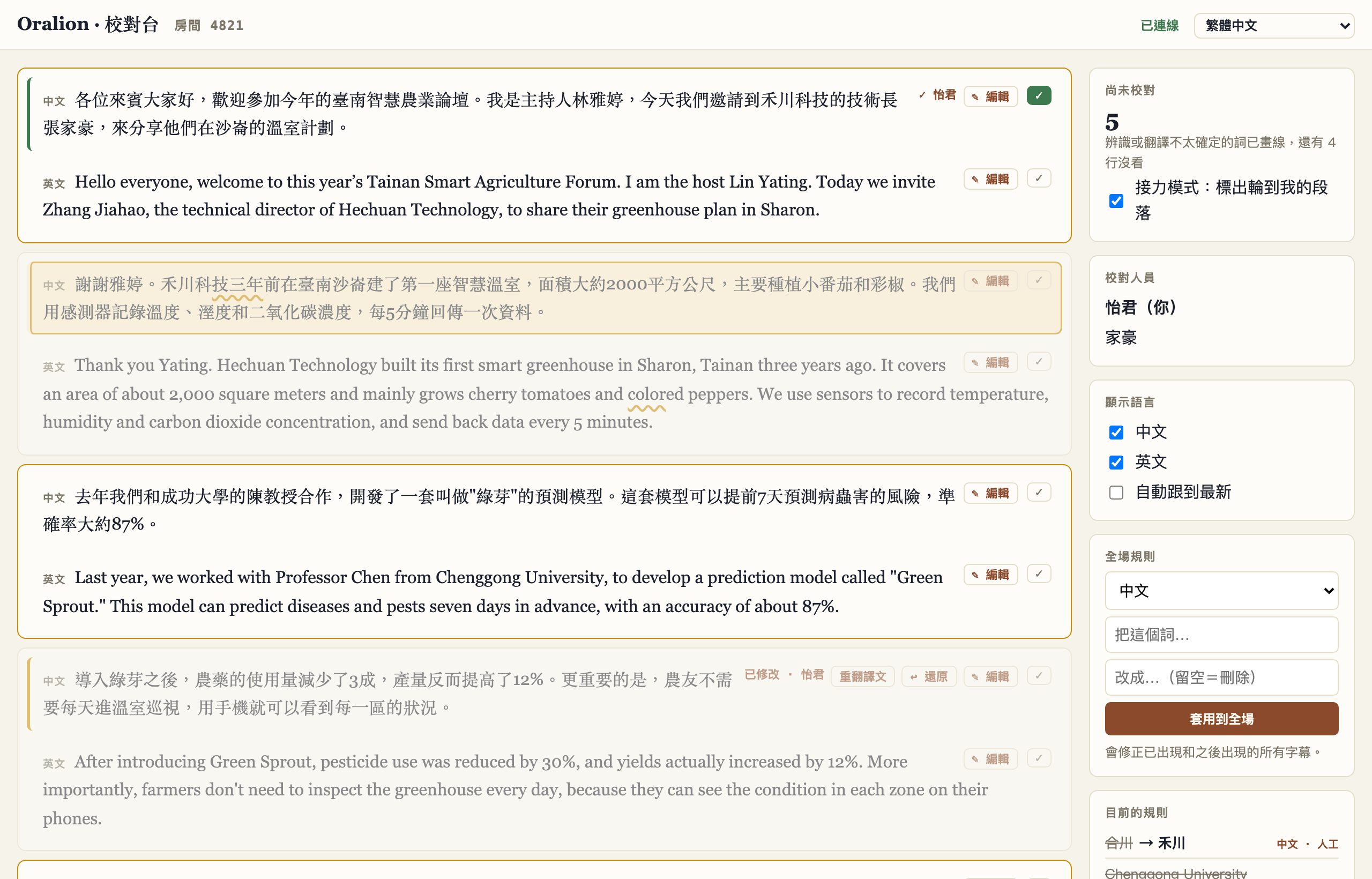
Bagian yang berbingkai adalah milik Anda, dan yang pudar milik orang lain. Angka "Belum diperiksa" hanya menghitung bagian Anda. Setiap orang mengaktifkan mode ini sendiri, di layarnya masing-masing. Bagian yang pudar tetap bisa disunting, jadi kalau Anda melihat sesuatu yang terlewat oleh rekan, perbaiki saja. Ketika ada yang bergabung atau keluar, pembagiannya otomatis diatur ulang.
Bekerja dengan papan ketik
Meja penyunting bisa dipakai sepenuhnya dari papan ketik. J atau ↓ pindah ke baris berikutnya dan K atau ↑ ke baris sebelumnya, tetap dalam bahasa yang sama; jika belum ada baris yang dipilih, J mulai dari baris terbaru. Enter mengonfirmasi baris dan lanjut, dan E mulai menyunting. Saat menyunting, Enter mengirim dan Esc membatalkan. Menekan Esc ketika tidak sedang menyunting melepas pilihan, dan layar kembali mengikuti baris terbaru.
Jika Anda mengetik dengan metode masukan (Mandarin, Jepang, Korea), Enter untuk memilih kandidat tidak dianggap sebagai "kirim".
Menyunting dari ponsel
Fitur ini juga berjalan di ponsel. Teks memenuhi seluruh layar, dan "Alat" di kanan atas berpindah ke pengaturan bahasa, aturan, dan lainnya. Tekan "Kembali ke teks" untuk kembali.
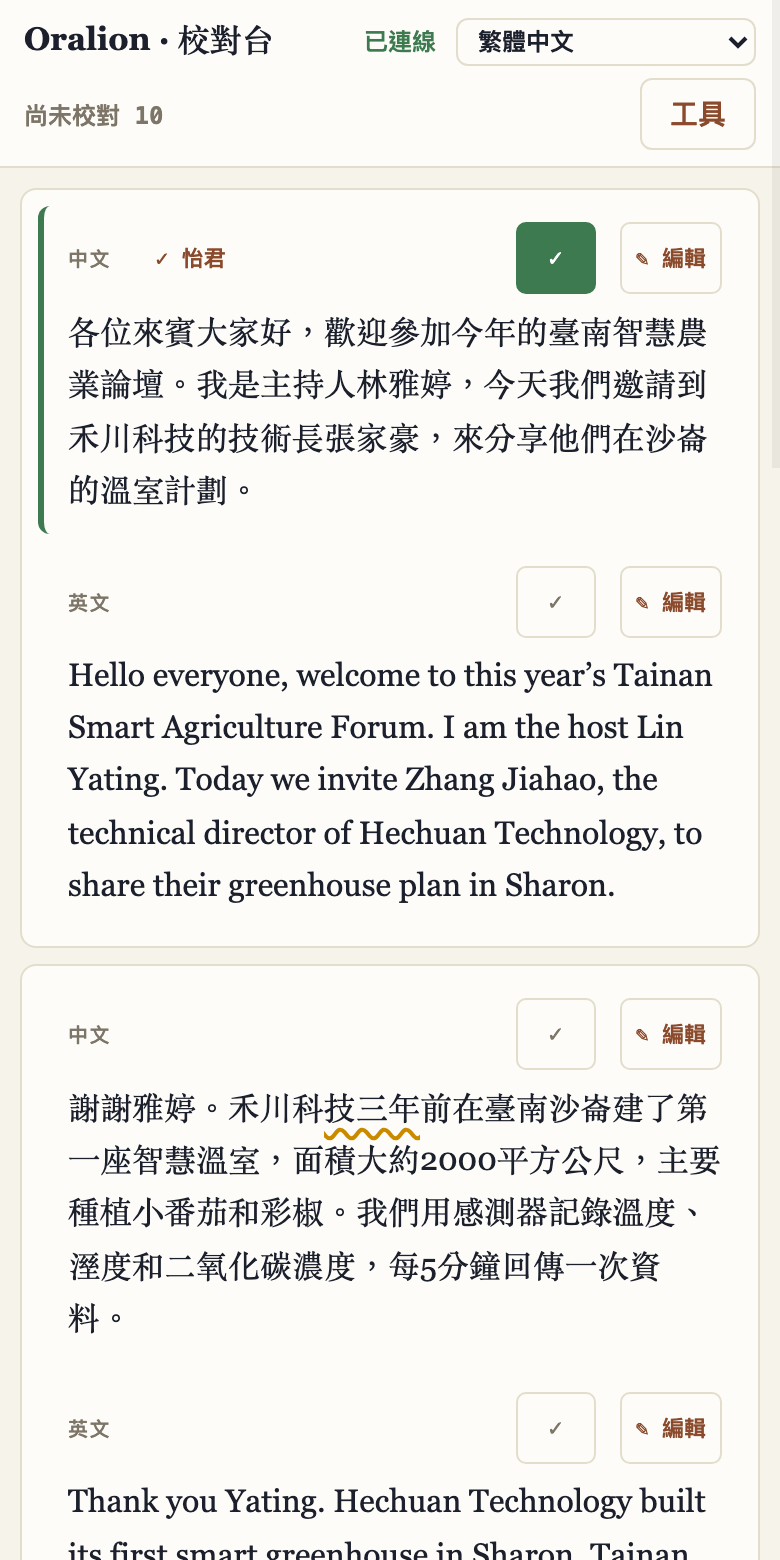
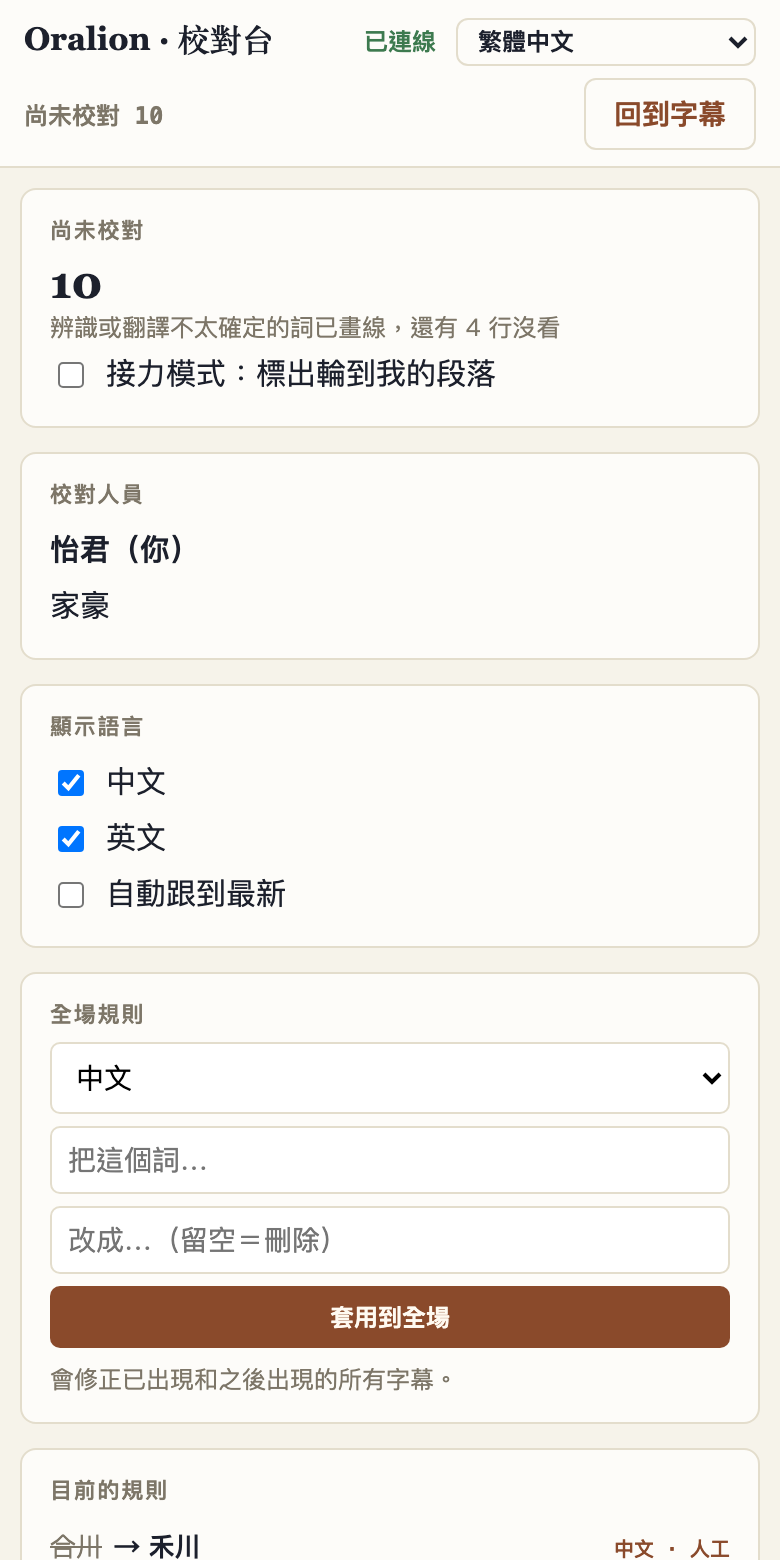
Di ponsel, gunakan tombol "✎ Sunting" untuk mulai menyunting, lalu "Kirim" atau "Batal" setelah selesai.
Apa yang dilihat penonton
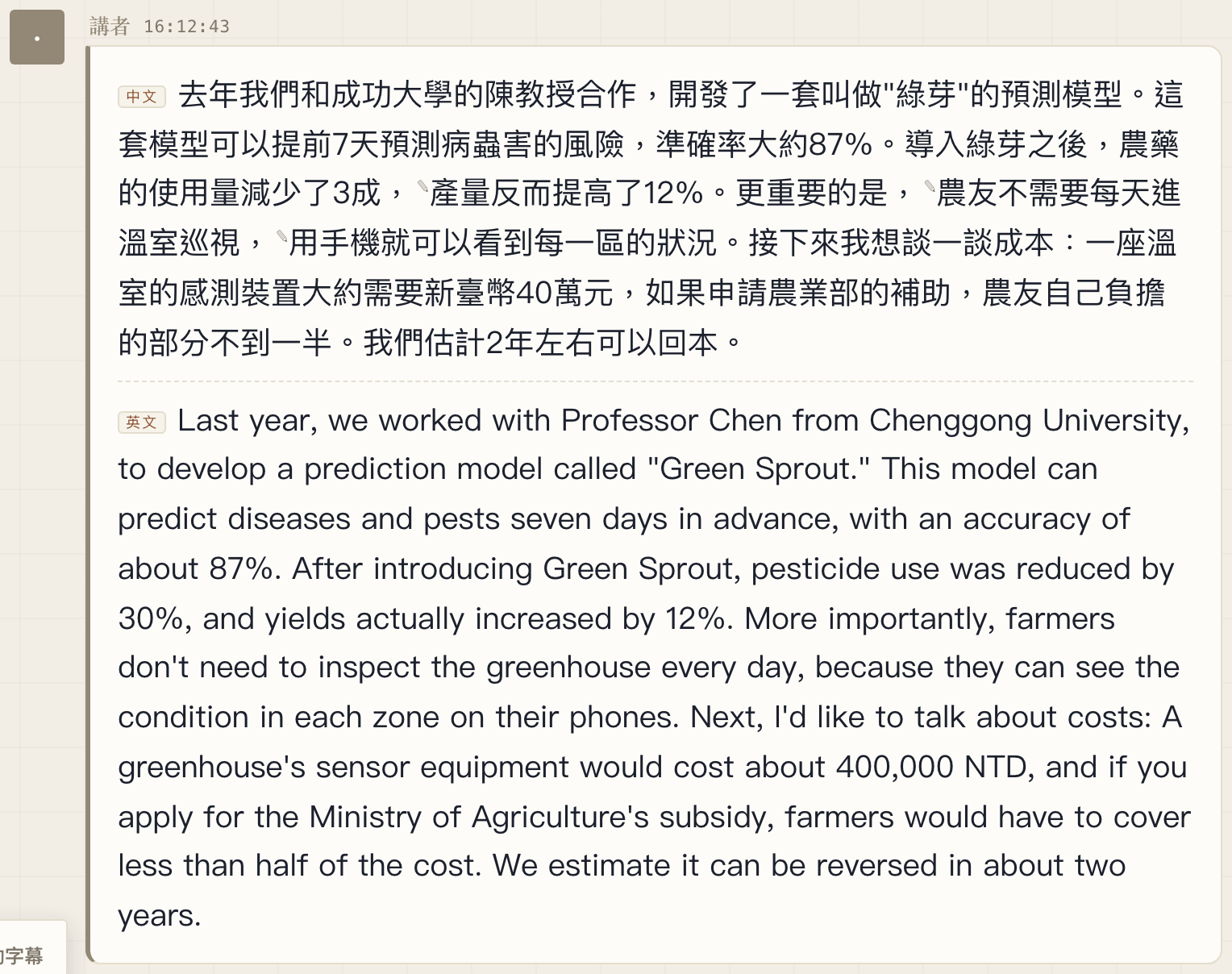
Begitu Anda mengirim, teks di layar penonton berubah. Tidak ada yang perlu memuat ulang. Bagian yang diperbaiki secara manual diberi tanda ✎ kecil di belakangnya.
Pertanyaan yang sering muncul
Pembicara masih berbicara. Bolehkah saya sudah menyunting? Boleh. Apa pun yang sudah tampil di layar bisa disunting. Yang diucapkan sesudahnya ditambahkan di belakang dan tidak tertimpa oleh perubahan Anda.
Apakah koreksi AI akan mengembalikan suntingan saya? Tidak. Kalimat yang sudah disunting orang tidak disentuh lagi oleh koreksi AI, terjemahan ulang otomatis, maupun pemeriksaan terjemahan.
Bagaimana jika dua orang menyunting baris yang sama bersamaan? Itu tidak bisa terjadi. Yang mengeklik lebih dulu mendapat barisnya; yang lain melihat bahwa baris itu sedang disunting.
Koneksi saya terputus. Halaman menyambung kembali dengan sendirinya, dan yang sedang Anda ketik tetap tersimpan.
Bisakah saya terus menyunting setelah siaran selesai? Tidak. Penyuntingan berjalan bersama siaran, dan tautannya berhenti berlaku ketika siaran berakhir.
Apakah isinya aman? Penyuntingan dienkripsi ujung ke ujung, sama seperti saat menonton: kuncinya ada di dalam tautan, dan server kami tidak bisa membaca teksnya. Artinya tautan itu sendiri adalah kuncinya, jadi jagalah seperti kata sandi.
Apakah penyunting dihitung sebagai penonton? Tidak.
Jika ada yang terasa kurang nyaman saat digunakan, sampaikan lewat formulir masukan setelah siaran Anda.