使い方ガイド
みんなで字幕を直す:チーム校正機能の公開と使い方
校正リンクを同僚に送るだけで、最大 8 人が同時にライブ字幕を修正でき、直した内容はすぐ視聴者に届きます。リンクの作成から 1 行の修正、全体ルール、スマートフォンでの操作まで順に説明します。
イベントの字幕では、人名や会社名、専門用語の聞き間違いがどうしても起こります。これまでは話者本人がコンソールで直すしかなく、話しながら直すのは一人ではとても追いつきませんでした。
これからは、校正リンクを同僚に送るだけで、それぞれが自分のパソコンやスマートフォンから、聞きながら字幕を直せます。直した内容はすぐに視聴者の画面に反映されます。最大 8 人が同時に作業でき、お互いの修正を上書きしてしまうこともありません。
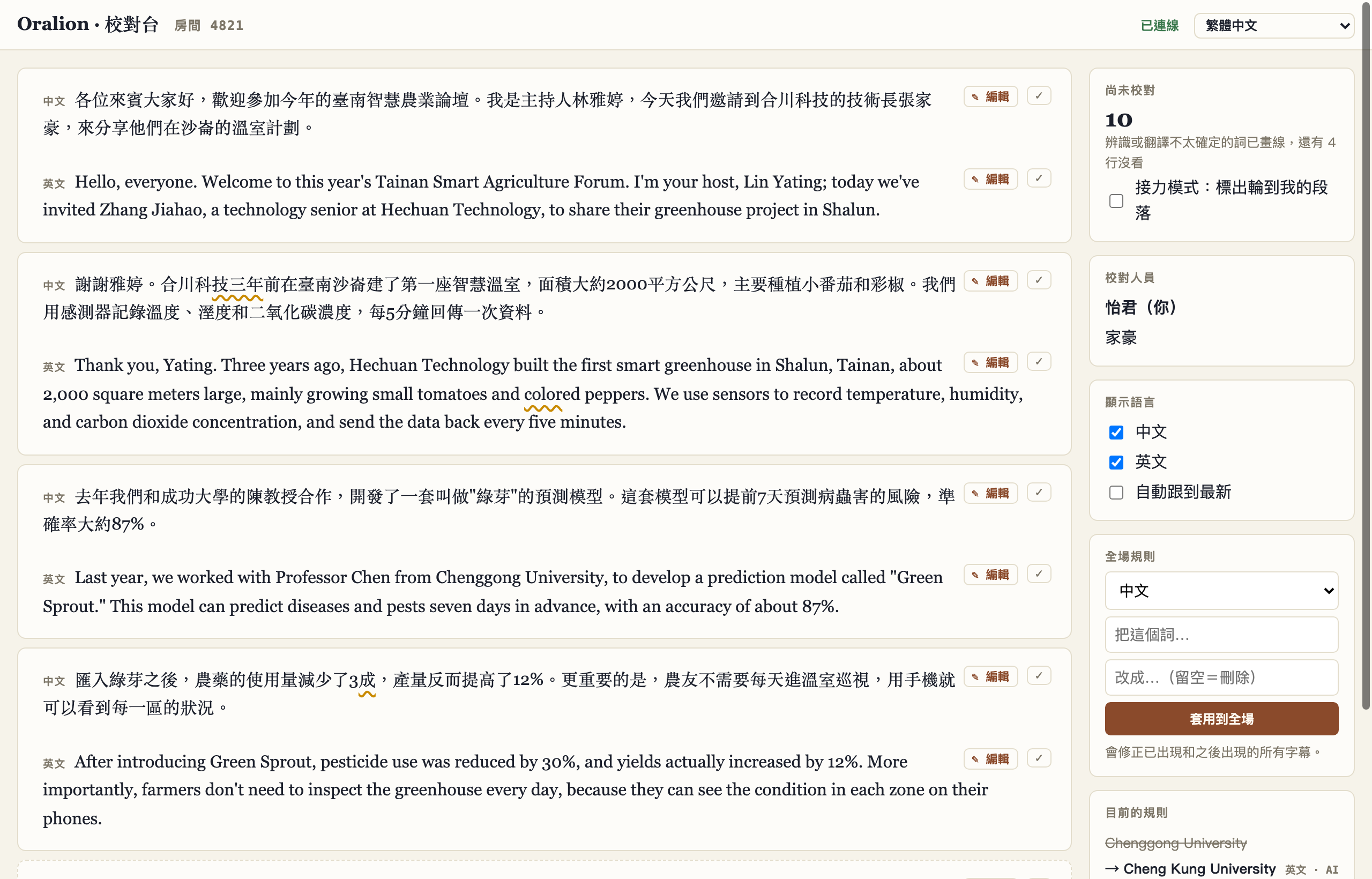
この記事では、最初から順番に使い方を説明します。スクリーンショットは実際の配信(中国語の講演を英語に翻訳)で撮影したもので、写っている誤りも本物の認識ミスです。画面は中国語のインターフェースですが、実際にはお使いの言語で表示されます。
始める前に
チーム校正は Pro、Max、Business プランでご利用いただけます。アカウントが必要なのは話者だけで、校正者はリンクを開くだけで使えます。登録は要りません。
もう一つ、先に知っておいていただきたいことがあります。校正は配信と一緒に動く機能です。配信中にしか使えず、話者のコンソールは開いたままにしておく必要があります。配信が終わると、リンクは使えなくなります。
話者:校正リンクを作る
配信を始めたら、コンソールの配信中カードにある「校正チーム」を開き、「校正リンクを作成」を押します。
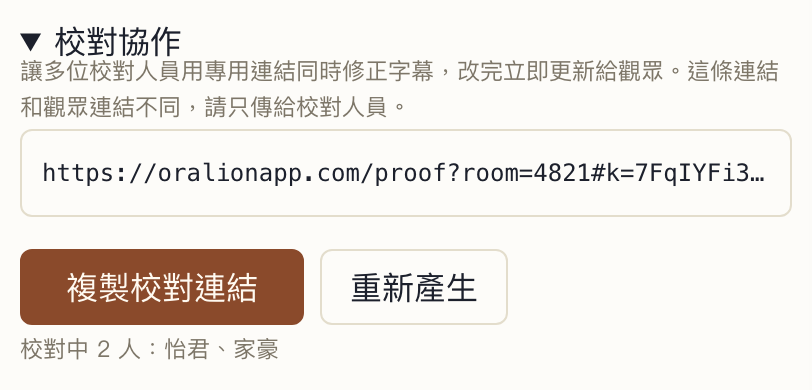
リンクは入力欄にそのまま表示されます。クリックすると全体が選択されますし、「校正リンクをコピー」を押してもかまいません。その下の行で、いま誰が校正しているかがわかります。
このリンクは視聴者用のリンクとは別物です。持っている人は字幕を変更できるので、校正を担当する人にだけ送り、公開の場所には貼らないでください。コンソールをスクリーンに映す場合は、この入力欄にも注意が必要です。もしリンクが漏れてしまったら、「リンクを再作成」を押してください。古いリンクはその場で無効になり、使っていた人は退出させられます。新しいリンクを、渡すべき人に改めて送ってください。
校正者:校正デスクに入る
リンクを開くと、まず名前を聞かれます。この名前はほかの校正者に表示され、誰がどの行を直しているのかがわかるようになります。
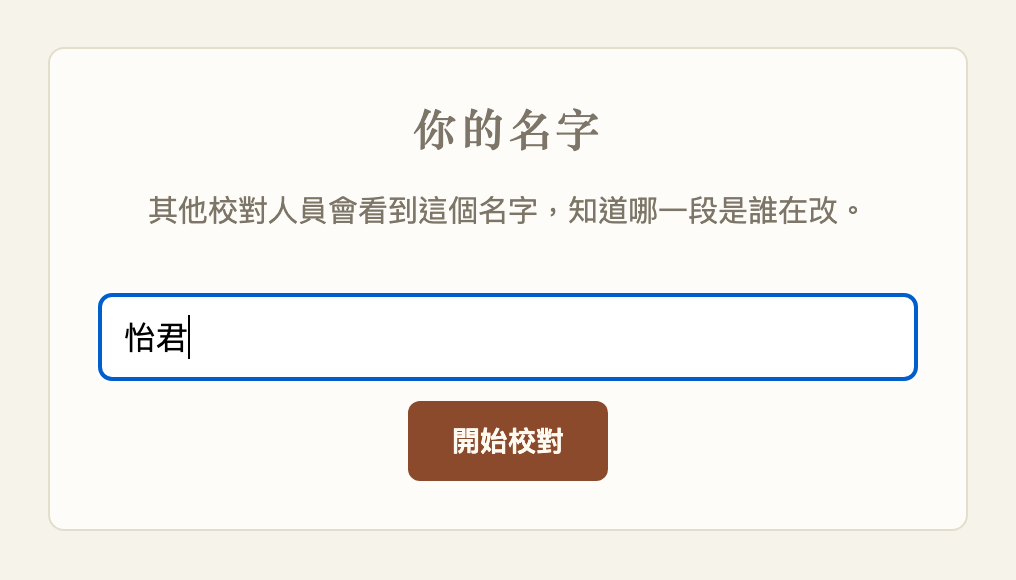
表示言語はブラウザの設定に合わせて自動で決まります。変えたいときは右上で切り替えられます。現在 7 言語に対応しています。
入室すると、次のような画面になります。
左側が字幕です。段落ごとに一つの枠があり、その中に言語ごとの行が並びます。一番下の点線の枠は、話者がいま話している部分です。ここも編集できます。話し終わるのを待つ必要はありません。
右側には上から順に、まだ誰も確認していない行の数、参加中の校正者、表示する言語、そして後で説明する全体ルールがあります。英語だけを担当する場合は、もう一方の言語のチェックを外すと画面がすっきりします。「最新の行に追従」にチェックが入っていると、新しい字幕が届くたびに画面が一番下まで自動でスクロールします。
1 行を修正する
まず、直したい行をクリックします。行に枠が付きますが、これは選択しただけで、まだ編集は始まっていません。
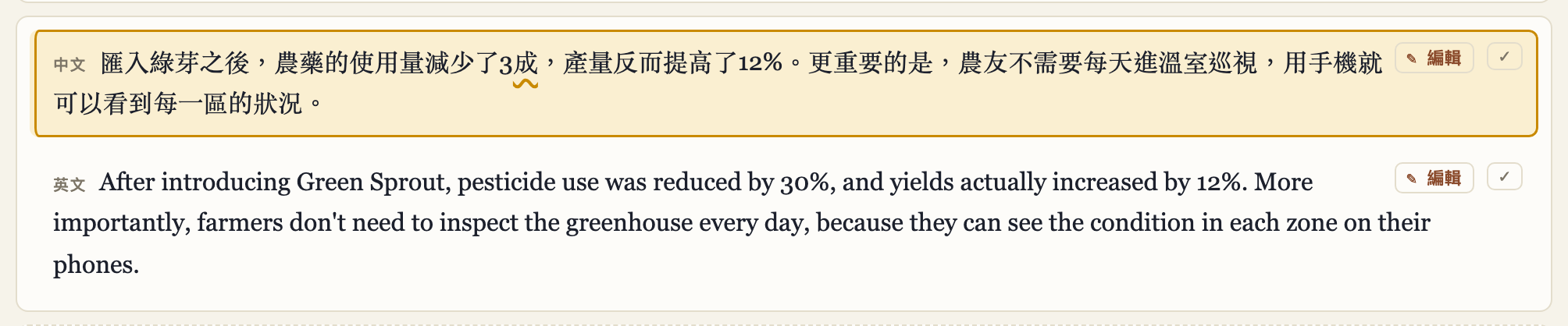
続けてキーボードの E を押すか、その行をダブルクリックするか、右側の「✎ 編集」を押します。どの方法でも編集が始まります。
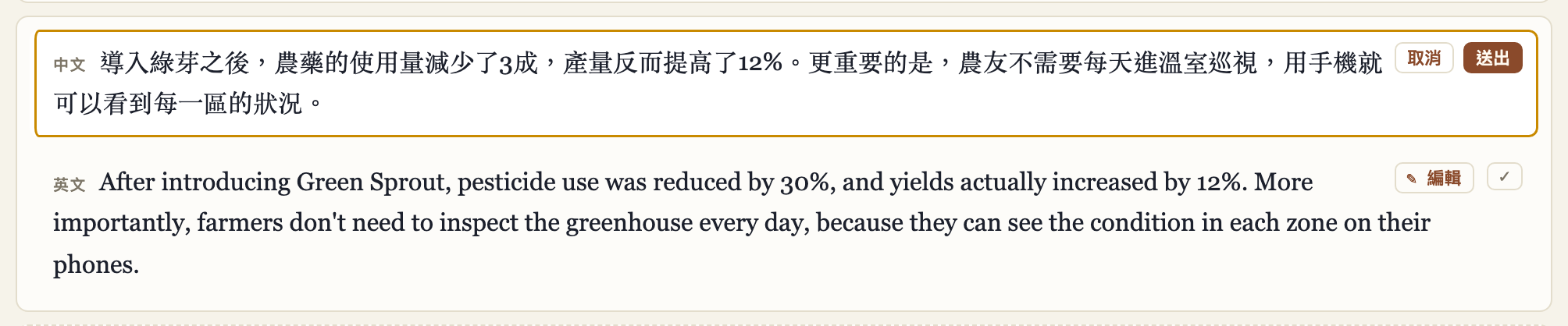
そのまま入力して直してください。上の画像では、認識で誤った語を、話者が実際に言った語に戻しています。直し終わったら Enter か「送信」を押すと、視聴者の字幕がすぐに新しい文に変わります。やめたいときは Esc か「キャンセル」です。直したあとに別の行をクリックした場合も送信されるので、修正が無駄になることはありません。
送信すると、その行に「修正済み」とあなたの名前が付きます。
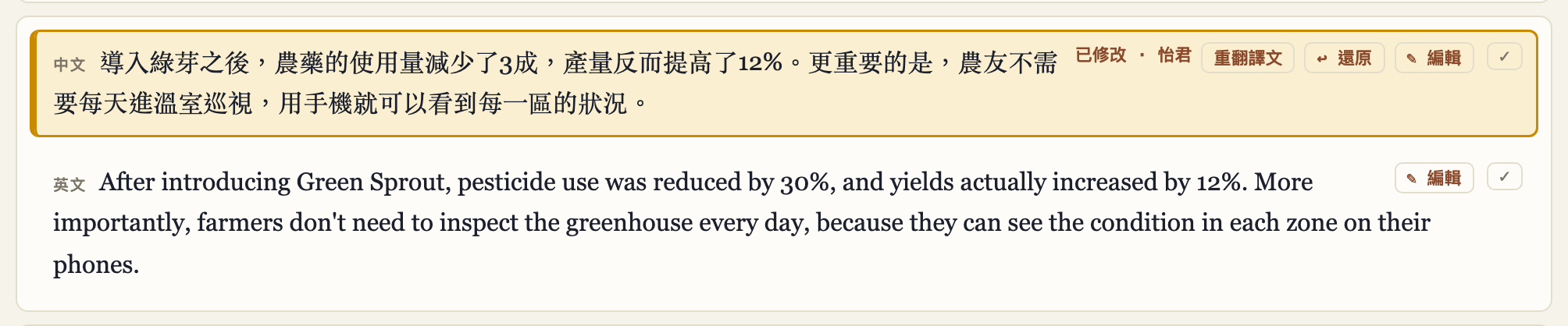
間違えたときは「↩ 元に戻す」で一つ前の版に戻せます。最大 5 回まで戻せます。このボタンは、修正した本人でなくても、どの校正者でも押せます。
もう一つボタンがあります。直したのが話者の話している言語(原文)の行であれば、「再翻訳」が表示されます。押すと、その文のほかの言語が、直した原文をもとに翻訳し直されます。押さなければ訳文は変わりません。これは意図した動作です。聞き間違いの一語を直しただけで、訳文は最初から正しかった、ということがよくあるからです。また、誰かが手で直した訳文が、再翻訳で上書きされることはありません。
ほかの人が同じ行を編集しているとき
一つの行を同時に編集できるのは一人だけです。誰かが編集中のときは、その人の名前が表示され、行が灰色になって、しばらく開けなくなります。
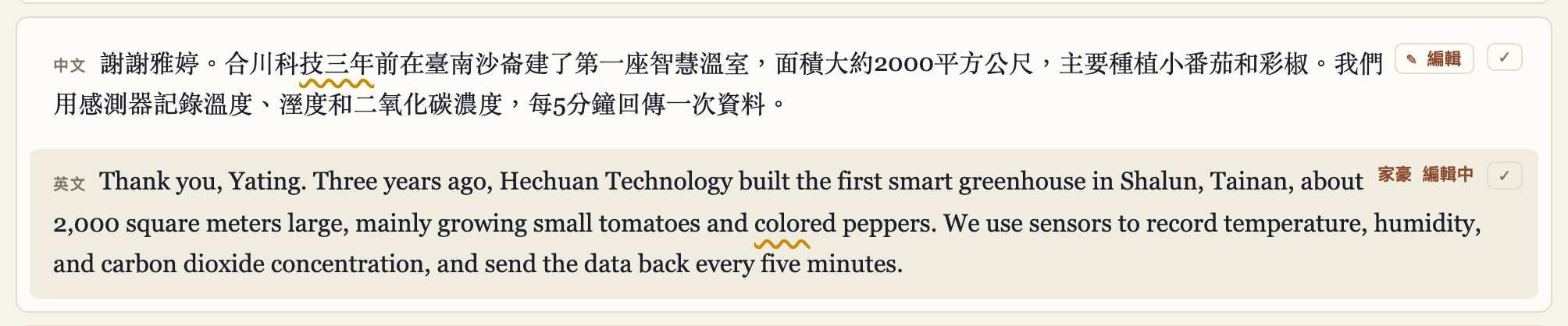
相手が送信するかキャンセルすれば、行は解放されます。途中で席を外してしまっても、45 秒間入力がなければ自動的に解放されるので、ずっと使えないままになることはありません。
問題のない行を確認済みにする
読んで問題がないと判断した行は、選択して Enter を押すか、右側の ✓ を押します。行にチェックとあなたの名前が付き、右側の「未確認」の数が一つ減って、選択が次の行に移ります。

ですから、Enter で順に読み進め、誤りがあるところだけ E で直す、という進め方が一番楽です。
細かい点を一つ。確認済みにしたあとで話者が続きを話し、その行が長くなった場合、チェックは自動で外れます。追加された部分は、まだ読んでいないからです。
同じ語が何度も間違う:全体ルール
もっとも手間が省ける機能です。この配信では会社名は「禾川」ですが、同じ発音の「合川」と認識され続けました。一文ずつ直すのは大変なので、右側の「全体ルール」で対応します。
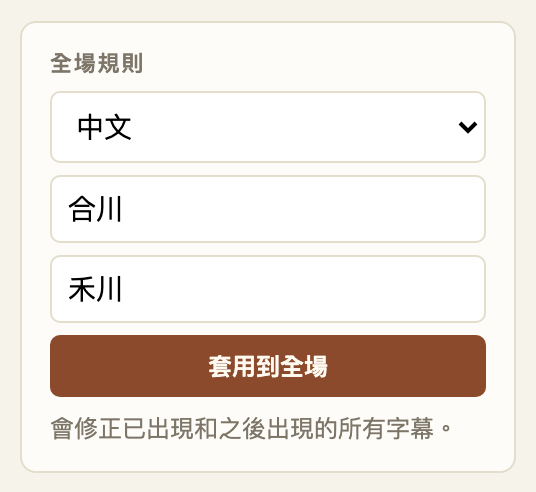
言語を選び、上の欄に誤った語、下の欄に正しい語を入力して(下の欄を空にすると、その語を削除します)、「全体に適用」を押します。すでに表示された字幕はすべて修正され、これから出てくる字幕も自動で修正されます。ほかの校正者の画面には通知が出るので、ルールが追加されたことが全員に伝わります。
フォームの下の「現在のルール」には、有効なルールがすべて並び、人が追加したものか、AI が自動で学習したものかが表示されます。重複を避けるため、追加する前に一度見ておくとよいでしょう。
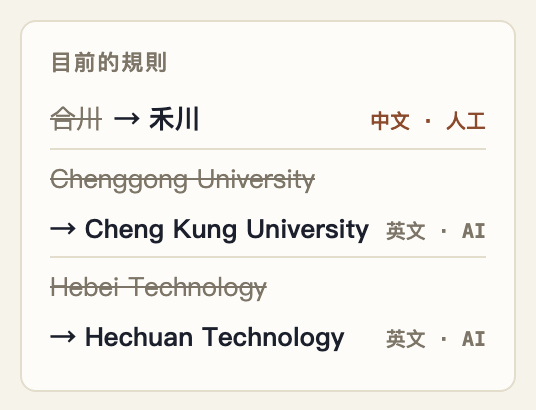
ルールを使うときの注意がいくつかあります。ルールは文字どおりに置き換えるので、語は十分に具体的にしてください。一文字だけのルールは、意図しない箇所まで変えてしまいます。正しい語に誤った語が含まれていてはいけません(「通」を「通路」に変える、など)。適用するたびに語が長くなってしまうため、システムが受け付けません。そして、人が追加したルールが常に優先されます。AI がそれを元に戻すことはありません。
波線の付いた語
語の下にオレンジ色の波線が付いていることがあります。システム自身が、聞き取りや翻訳に自信を持てなかった箇所です。
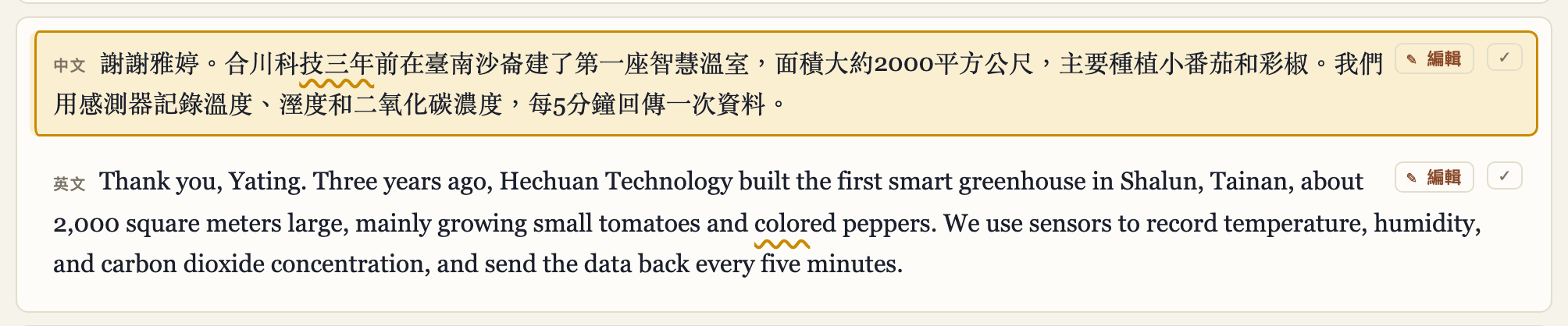
これは「まずここを見て」という目印であって、誤りの一覧ではありません。線があるからといって間違いとは限らず、線がないからといって正しいとも限りません。自信を持って聞き間違えていることも少なくないので、文全体は必ず読んでください。その行を誰かが確認済みにするか修正すると、波線は消えます。
分担する:リレーモード
3〜4 人で校正するとき、全員が同じ段落を見てしまうのは避けたいところです。右側の一番上のカードで「リレーモード」にチェックを入れると、段落がオンラインの人に順番に割り振られます。
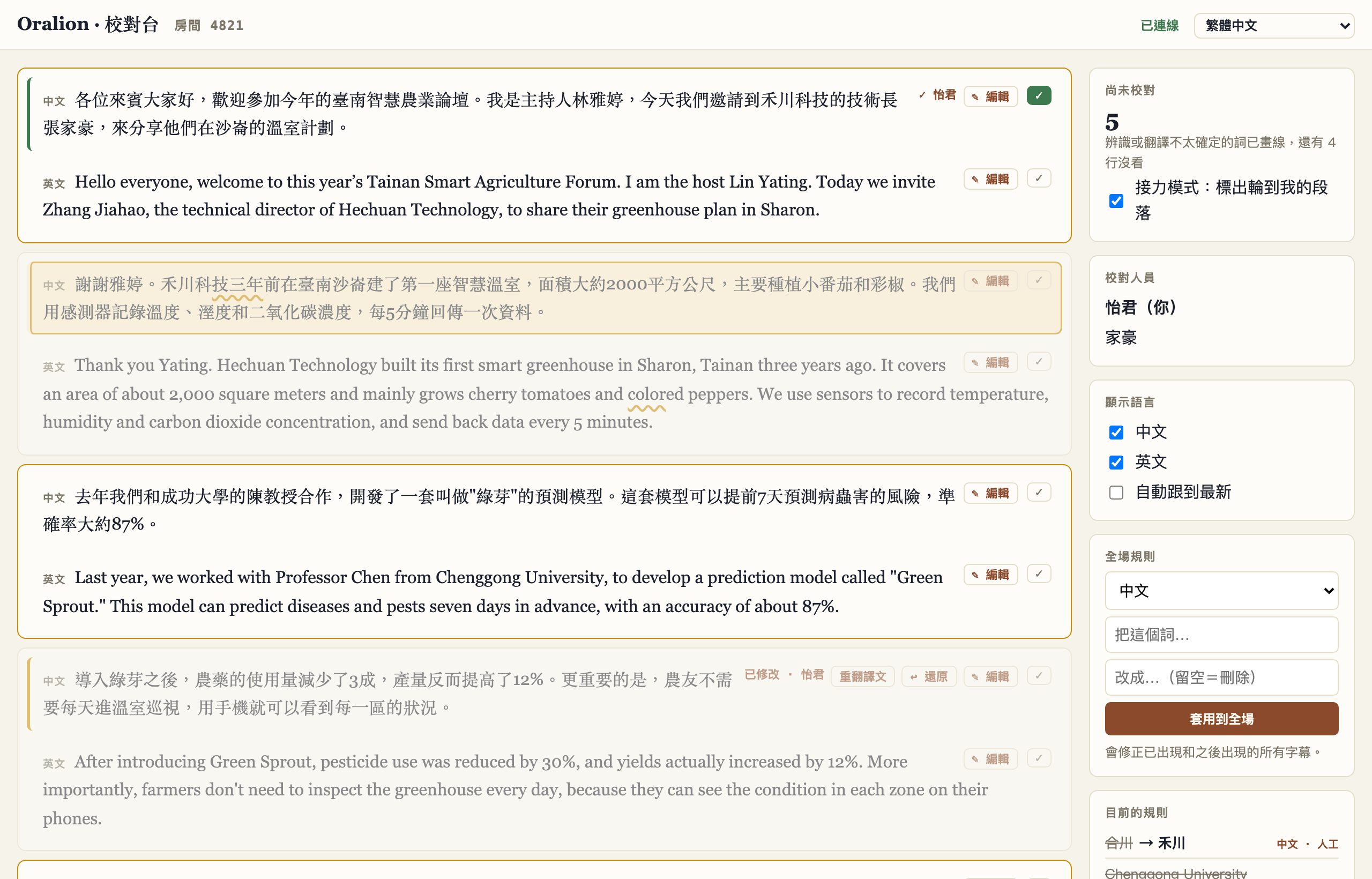
枠が付いているのが自分の段落、薄くなっているのがほかの人の段落です。「未確認」の数も自分の分だけを数えます。このモードは、各自が自分の画面でオンにします。薄くなっている段落も編集はできるので、見落としに気づいたらそのまま直してかまいません。誰かが参加したり退出したりすると、割り振りは自動でやり直されます。
キーボードで操作する
校正デスクはキーボードだけで操作できます。J または ↓ で次の行、K または ↑ で前の行に移動します。移動は同じ言語の行の間で行われます。まだどの行も選択していないときに J を押すと、最新の行から始まります。Enter は確認済みにして次へ進み、E は編集を始めます。編集中は Enter で送信、Esc でキャンセルです。編集していないときに Esc を押すと選択が解除され、画面は再び最新の行に追従します。
日本語入力で変換を確定する Enter は、送信として扱われません。安心して入力してください。
スマートフォンで校正する
スマートフォンでも使えます。字幕が画面いっぱいに表示され、右上の「ツール」で言語やルールなどの設定に切り替わります。「字幕に戻る」を押すと元に戻ります。
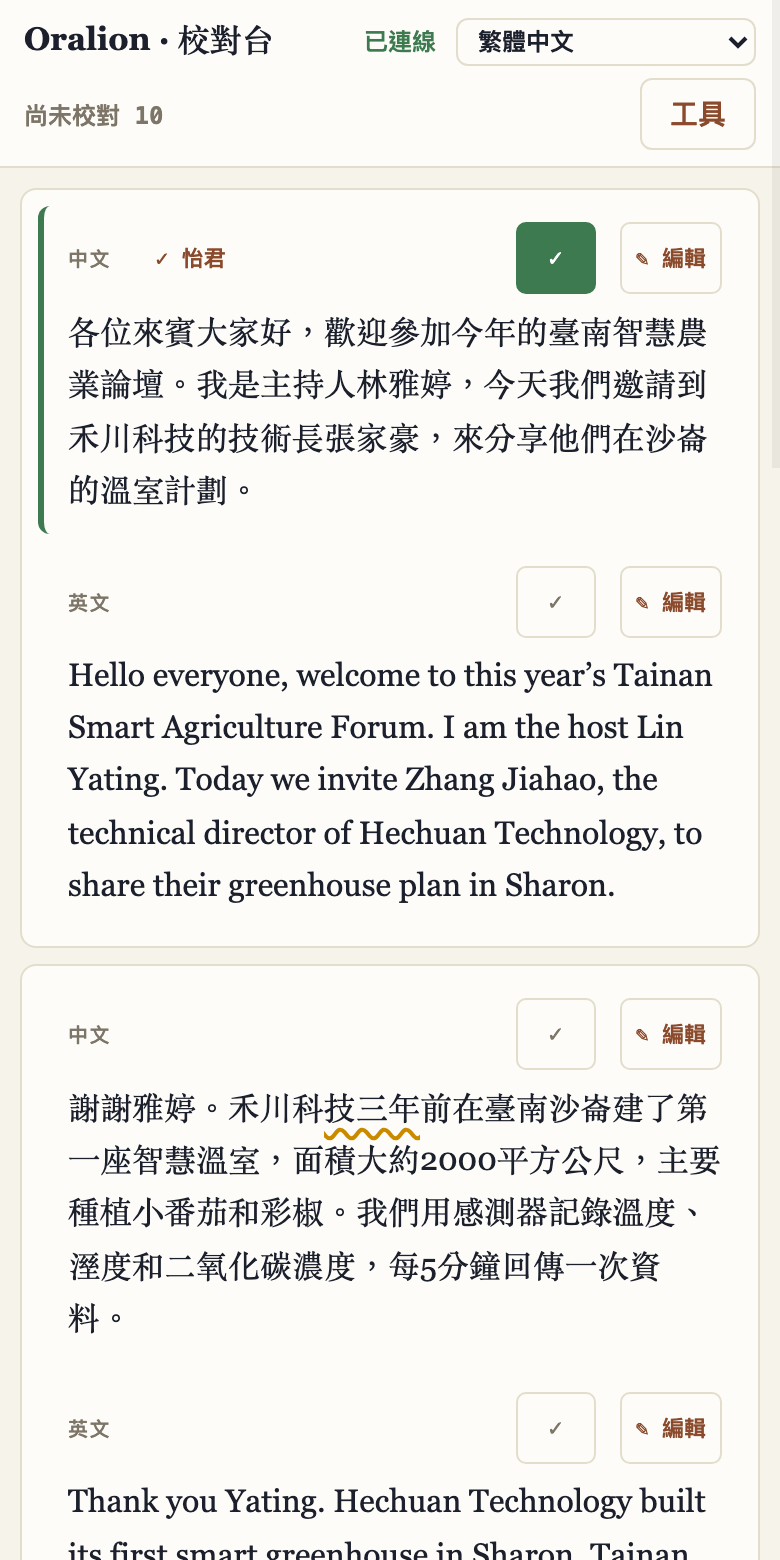
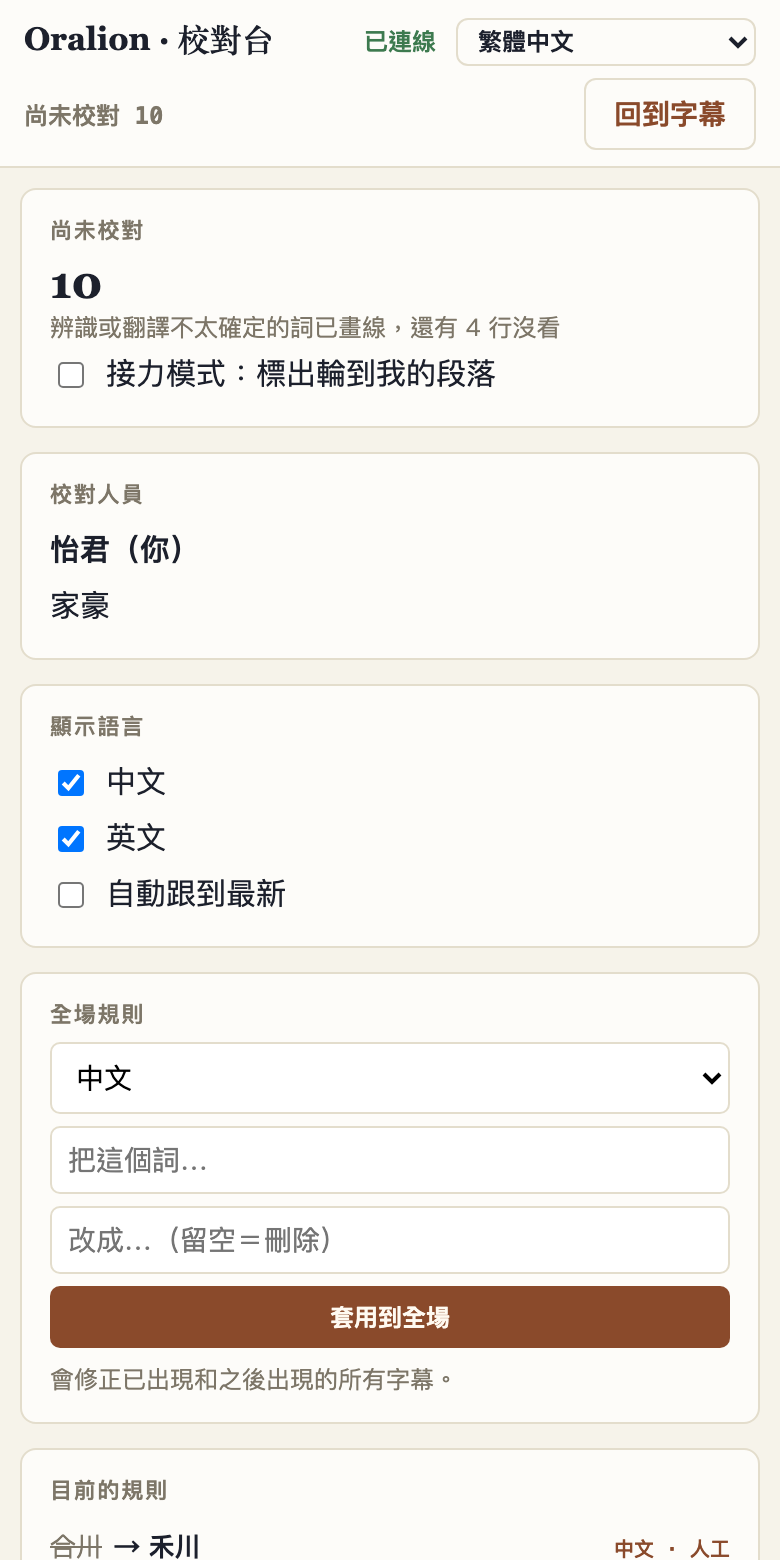
スマートフォンでは「✎ 編集」ボタンで編集を始め、終わったら「送信」か「キャンセル」を押してください。
視聴者にはどう見えるか
送信した瞬間に、視聴者の字幕が新しい文に変わります。再読み込みは不要です。人の手で直された箇所には、小さな ✎ の印が付きます。

よくある質問
話者がまだ話している途中でも直せますか。 はい。画面に出ている字はすべて直せます。そのあとに話された内容は後ろに追加され、あなたの修正で上書きされることはありません。
直した内容が AI 補正で元に戻されることはありますか。 ありません。人が手で直した文には、AI 補正も、自動の再翻訳も、翻訳チェックも手を加えません。
二人が同時に同じ行を直したらどうなりますか。 そうはなりません。先にクリックした人が編集権を持ち、もう一人には編集中であることが表示されます。
接続が切れてしまいました。 ページは自動で再接続します。入力中の文字は残るので、打ち直す必要はありません。
配信が終わったあとも直せますか。 いいえ。校正は配信と一緒に動く機能で、配信が終わるとリンクは使えなくなります。
内容は安全ですか。 校正も字幕の視聴と同じく、エンドツーエンドで暗号化されています。鍵はリンクの中にあり、当社のサーバーは字幕の内容を読めません。つまりリンクそのものが鍵ですので、パスワードと同じように扱ってください。
校正者は視聴者数に含まれますか。 含まれません。
使いにくいところがあれば、配信後のフィードバックフォームからぜひお知らせください。